Mostrando postagens com marcador Sections. Mostrar todas as postagens

Civil 3D - Tutoriais - Superelevação e Superlargura

Olá!!
Dias corridos ultimamente, hehehe
Olhaí, a enquete acabou e o tema mais votado foi lisp, seguido de superelevação. Bom, como lisp é um assinto mais complexo, vou deixar para a continuação do cursinho, ok?
Vamos de superelevação e superlargura desta vez. Basicamente estes dois itens não deveriam ter muito mistério, é só definir os critérios de projeto no civil 3d e pronto. O truque todo está com a seção tipo usada no projeto e como definir a superlargura. 

Pra começar, vamos precisar de:

  1. Alinhamento
  2. Greide
  3. Seção tipo

Antes de ler este tutorial, leia estes acima.
Nivel deste turorial: intermediário
Civil 3d: 2012

Agora, mãos à obra!!

Recentemente eu dei um curso para os engenheiros do DNIT em Brasília, e lá eu mostrei estes tópicos num projeto fictício, que que mostrar para vocês:
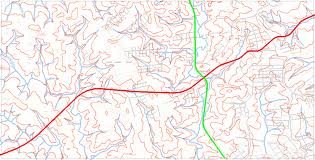


Lá desenvolvi o projeto de interseção das duas rodovias destacadas em vermelho e verde, sendo o produto final, isto:


O objetivo era aplicar a superelevação e a superlargura no projeto das rodovias e fazer o projeto da interseção toda.

Lançar o alinhamento e o greide é simples, vejá os tutoriais indicados mais acima pra esclarecimentos.

O desenho DWG (Civil 3d 2012), baixe aqui: Download

Iniciemos com o alinhamento em vermelho. No desenho, apague os corredores antes de começar. Ele já está acabado e você deverá replicar o resultado, ok?

Comece definindo os critérios de projeto do alinhamento, escolhendo a tabela de superelevações no comando EditAlignmentProperties:
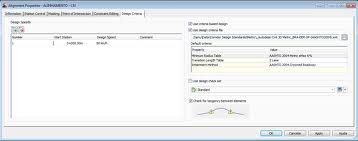

Perceba que para calcular superelevações, precisamos da velocidade de projeto, ou Design Speed. Eu defini 80 km/h. Os motivos pelos quais escolhi este valor, você pode ver aqui.

Em seguida, vamos calcular as superelevações automaticamente. Selecione o alinhamento e no RIBBON, escolha o comando AeccCalcEditSuperelevation:
.
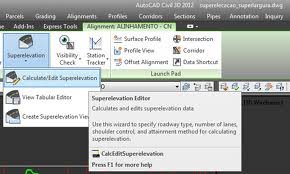
No caso de você usar o desenho que forneci, aparecerá já com superelevações calculadas e tudo mais. Neste caso clique o botão Superelevation Wizard:
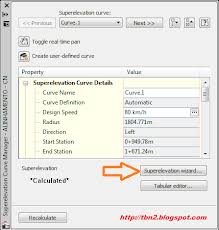


Vai abrir uma tela onde você escolhe os parâmetros de cálculo da superelevação.
Esolha estes valores nas telas correspondentes:

Rodway Type:
  • Undivided Crowned
  • Center Baseline
Lanes:
  • Simmetric Roadway
  • Number of lanes right: 1
  • Normal lane width: 3.5m
  • Normal lane slope: 2%
Sholder Control:
  • Outside edge shoulders, marque: Calculate
  • Normal shoulder width: 2.4m
  • Normal shoulder  -5%
  • Shoulder slope treatment, low side and high side: match lane slopes
Attainment:
  • Superelevation rate table: AASHTO 2004 Metric eMax 6%
  • Transition length table: 2 Lane
  • Attinment method: AASHTO 2004 crowed Rodway
  • Transition formula for superelevation runoff, % on tangent for tangent-curve: 40%
  • Transition formula for superelevation runoff, % on spiral for spiral-curve: 100%
Estes são os parâmetros que usei. Novamente, as escolhas dependem da classe da rodovia, velocidade de projeto, veículo de projeto e tudo mais. Não vou explicar cada um dos itens, não é o objetivo aqui. Sugiro ler o manual.

E isso irá calcular as superelevações!!!

Selecione o alinhamento e no RIBBON, escolha o comando AeccCreateSuperelevationView:
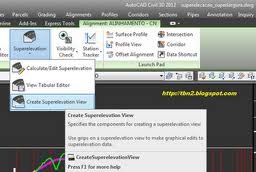

Aí é so escolher as cores para o gráfico:
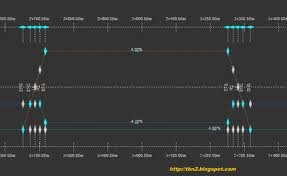

No desenho eu escolho sempre cores vermelhas para o bordo esquerdo e cores azuis para o bordo direito. Isso facilita na hora de ler o gráfico.

Ah, lembrando:
Lane Inside: pista de dentro
Lane Outside: pista externa
Shoulder: acostamento

Acho que devia ter posto isso mais acima... em fim....

Claro que poderá editar as superelevações com os blips do desenho, mas faça isso com critério!!! Afinal, você é o engenheiro!!!

E a superlargura?

Bem, ela é função dos mesmos parâmetros da superelevação então você deve definir a velocidade de projeto e a superelevação.

A maneira mais simples é pedir que o civil 3d crie 2 alinhamentos do tipo Offset Alignment, então faça isso usando o comando AeccCreateOffsetAlignment:
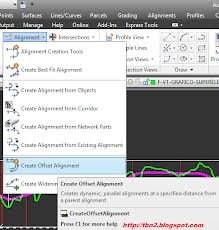

Na tela que se abre, tome o cuidado  de definir a largura de 3.5m, que é a largura de cada pista de rolamento.

Note que você deve definir quais critérios de projeto usar:
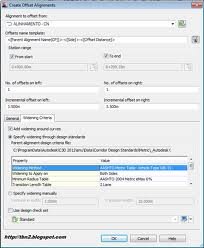

Os parâmetros são:
  •     Widening Method:    AASHTO Metric Table- Vehicle Type WB-15
  •     Widening to Apply on:    Both Sides
  •     Minimum Radius Table:    AASHTO 2004 Metric eMax 6%
  •     Transition Length Table:    2 Lane
  •     Attainment Method:    AASHTO 2004 Crowned Roadway
  •     % on Spiral for Spiral-Curve:    100.00%
  •     % on Tangent for Tangent-Curve:    40.00%
  •     Normal Lane Width:    3.500m
  •     Number of Lanes - Left:    1
  •     Number of Lanes - Right:    1
  •     Wheelbase Length:    12.000m

Novamente, consulte o manual de rodovias (Wheelbase Length é distancia entre o eixo dianteiro e trazeiro) para saber  que escrever/selecionar nesta tela.

Agora é so definir a seção típica!!! Eu uei esta:


Muita atenção para o properties!!!!!

Ah, o daylightbench2 está dentro das subassemblies tbn2net, aqui

Ele basicamente resolve o problema da declividade da banqueta que está no subassembly daylightbench normal que tem no civil 3d

Para a pista:
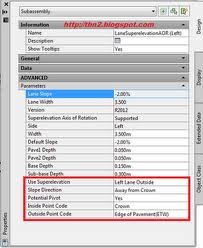
para o acostamento:


Note os campos que destaquei. É importante dizer qual item de superelevação cada elemento usa!!

Se a nossa rodovia fosse dupla, teríamos:
  • Left Lane Inside
  • Left Lane Outside
  • Left Shoulder
  • Right Lane Inside
  • Right Lane Outside
  • Right Shoulder
NO caso, de ser simples, temos:
  • Left Lane Outside
  • Left Shoulder
  • Right Lane Outside
  • Right Shoulder
 Em seguida, modelamos o Corredor.

O truque no corredor é definir os targets de largura da pista, para que ele modele corretamente a superlargura, veja:


Depois, pode cortar o alinhamento numa curva com uma Sample Line.

Veja como fica usa seção gabaritada numa curva qualquer:
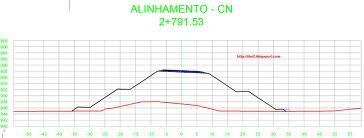

Analizemos um detalhe da vista:


Lembre quais eram os valores típicos:
Pista: 3.5m
Declividade transversal da pista: -2%
Acostamento: 2.4m
Declividade do acostamento: -5%

Ou seja, aparentemente esta correto!!! O que você acha? submeta o projeto para o DNIT avaliar uai!!!

Gostou do tutorial?
Compartilha!!!

Civil 3D - Dicas - Sectionviews

Dica de hoje: Como fazer seção de corredor, sem modelar o corredor!!!
Bem, quase, hehehehe!!!

A idéia é usar um recurso que pouca gente sabe, mas que na hora de "refinar" o greide ou mesmo o alinhamento, ajuda pra caramba.

Pra começar, tenha um alinhamento com greide e tenha uma seção típica.

Faça uma única sampleline e dela extraia uma sectionview. acredito que seja simples isso a essa altura, caso contrário, siga os tutoriais indicados.

Se não tiver um dwg com essas coisas, use este .

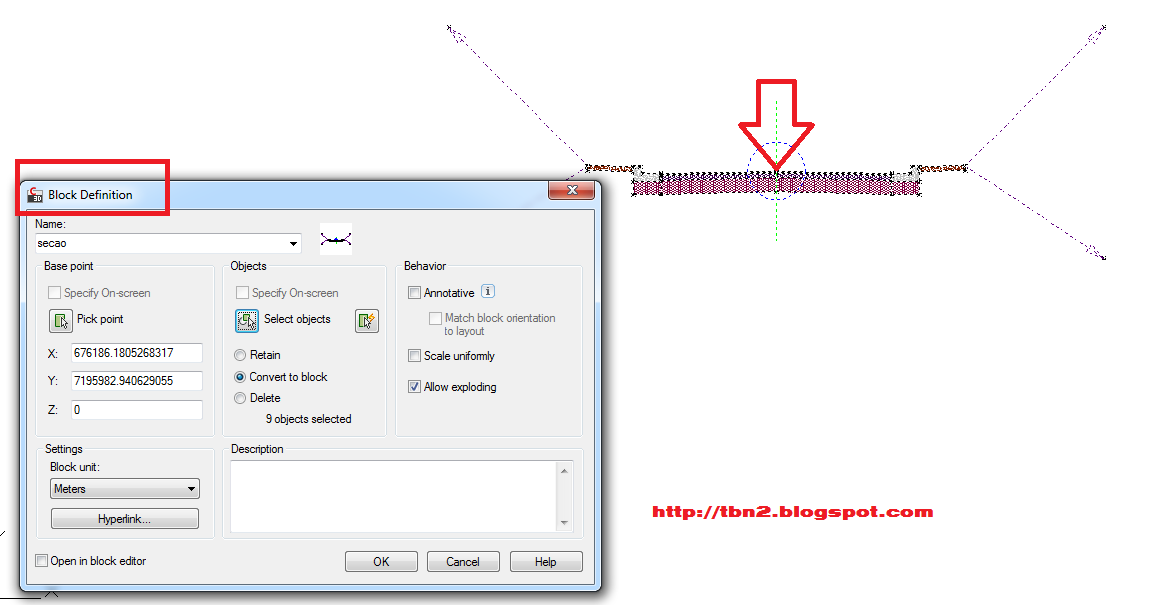
Já tem a seção típica? Então explode ela!!!
Transforme tudo num único bloco, onde o ponto de inserção seja onde era a iserção da assembly:


Achou estranho? hehehe, nem fizemos nada ainda...
Claro que você pode explodir uma cópia da seção, mas vou deixar isso pra você decidir

Agora, peça as propriedades da sectionview e vá na aba Profile Grade Lines:
No item marcado número 1, clique a caixa, depois, clique o item marcado número 2 para mudar o estilo.


Lembra que criamos um bloco com a seção típica??
Vamos fazer um "Marker Style" que usa esse bloco!!

Use os items marcados como estão no meu exemplo e use o bloco que voce criou.


Aí é só clicar os OK que precisar.

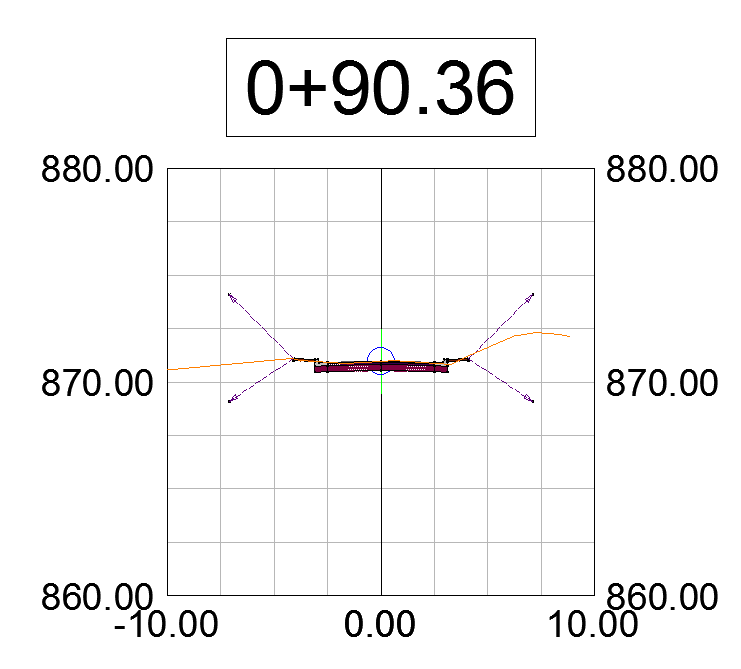
Bom, em fim, olhe como fica a sectionview:

Tá, eu sei, os daylight não fazem target no terreno...Eu disse QUASE no início do post, correto?

Qual a utilidade disso? Bem, quando você está refinando, so precisa ter ideía se o greide está na cota correta e o ajuste é mínimo. O mesmo com o alinhamento.

Vantagem: rapidez de se conseguir uma seção básica e desempenho. Qualquer alteração de greide ou alinhamento, não será necessário esperar um rebuild do corredor, basta mover de leve a sampleline para ela atualizar o sectionview (o regen tambem serve, mas é demorado).

Na empresa onde trabalho, temos projetos de ferrovia, as quais possuem estradas de serviço e estas precisam hora estar em cima de uma banqueta já existente, hora em cima do terreno plano... então que forma melhor de analizar seção a seção onde deve ficar o alinhamento e o greide?


 Ah, se você ainda não usa dois monitores para projetar com o Civil 3D, pare a leitura por aqui.

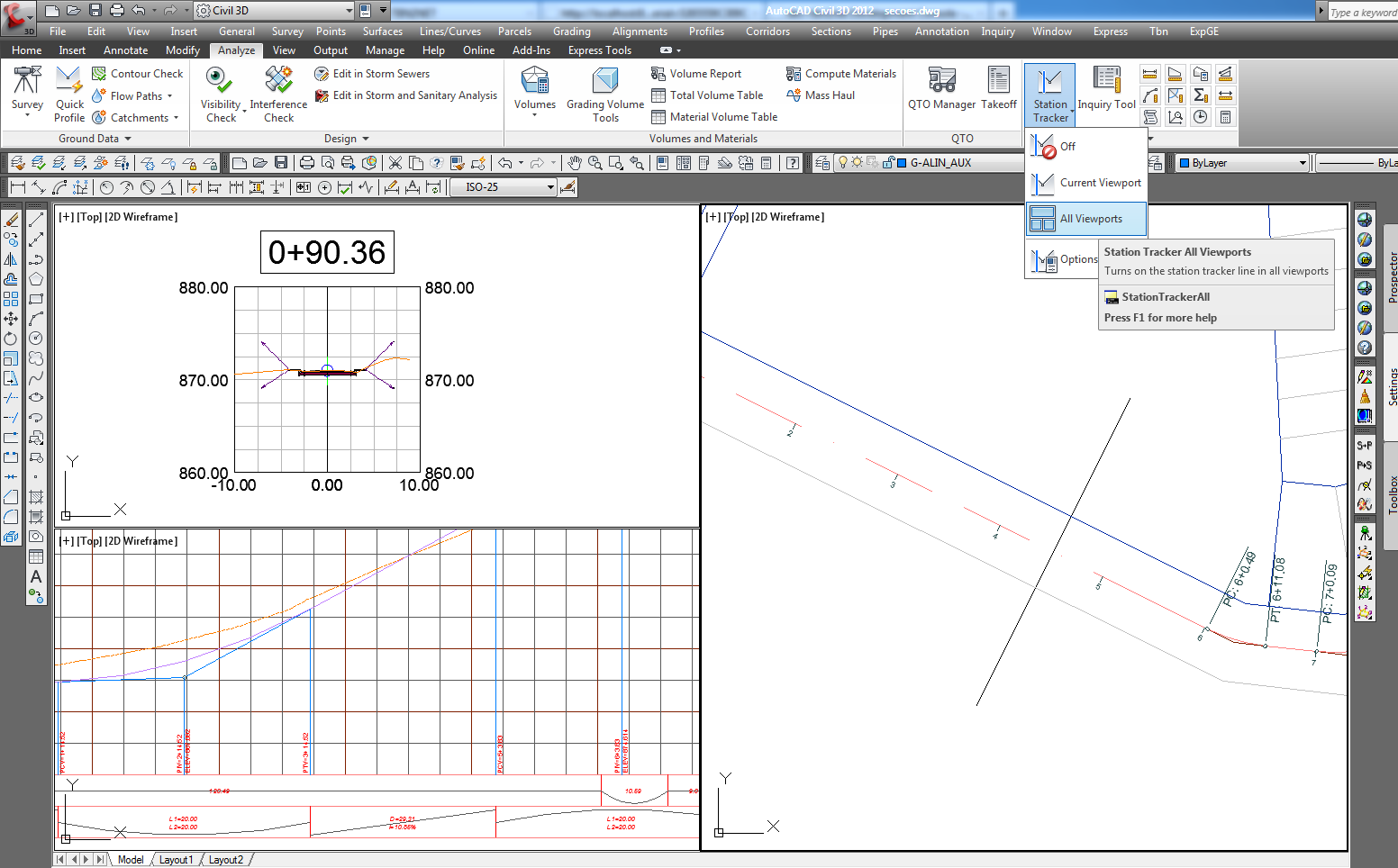
Se usa dois momitores, tenho mais uma dicazinha, o Station Tracker, que você encontra na Ribbon (é, eu também não gosto do espaço que a ribbon toma...):


É um barato essa ferramenta!! Ela mostra dinamicamente a estaca que você esta no profileview quando o mouse passa por cima do alinhamento e viceversa. Muito loco, hehehe

Extender Sample Lines

Sabe aquelas horas que voce precisa "extender" uma sample line até algum lugar, para que a seção mostre tudo o que voce quer?

Já reparou como pode ficar lento estrechar uma a uma na mão?

É... Eu também reparei... Bom, vamos tentar agilizar isso com o programinha abaixo:

(defun C:EXTENDSECTION (/ e1 e2 ss pt p2 d dmax align
            sta offset vertex v fun
)
  (
tbn:error-init nil)
  (
prompt "\nSelecione a polilinha até onde extender")
  (
setq e1 (vlax-ename->vla-object
         (ssname (ssget ":S" '((0 . "LWPOLYLINE")))
             0)))
  (
prompt "\nSelecione as sample lines")
  (
setq    ss (ssget '((0 . "AECC_SAMPLE_LINE"))))
  (
repeat (sslength ss)
    (
setq e2    (vlax-ename->vla-object (ssname ss 0))
      align (vlax-get-property
          (vlax-get-property e2 "Parent")
          "Parent")
      pt    (vlax-safearray->list
              (vlax-variant-value
               (vla-IntersectWith
            e1
            e2

            acExtendOtherEntity)))
      pt    (list (car pt) (cadr pt) 0.0)
      dmax 0)
    (
vlax-invoke-method align
      "StationOffset" (car pt) (cadr pt) 'sta 'offset)
    (
setq fun (if (> offset 0) > <)
      vertex nil)
     
   
    (
vlax-for v (vlax-get-property e2 "vertices")
      (
setq off (vlax-get-property v "stationoffset"))
      (
if (fun off dmax) (setq vertex v dmax off)))
     
    (
if vertex
      (vlax-put-property vertex "location"
    (vlax-3d-point pt)))
   
    (
ssdel (ssname ss 0) ss)
    )
  (
tbn:error-restore))


Link(s) da(s) subrotina(s) usada(s):
tbn:error-init, tbn:error-restore


Pra usar é simples:

Tenha um alinhamento com sample lines (é claro)
desenhe uma polilinha que servirá como referencia para esticar as sample lines

chame o comando ( após carregar a lisp, certo? ) EXTENDSECTION

ele irá pedir para selecionar essa polilinha, depois as seções.

Pronto.

Se você testou e gostou, deixe um comentário!!!
Se não gostou, deixe mesmo assim

Se você não sabe o que é a sample line, bem... leia os tutoriais de seções, hehehe

Civil 3d - Tutoriais - parte 11 - Seções Transversais

Bem Bem, já desenhou o corridors?

Então vamos ver agora, como fazer as seções transversais e calcular alguns volumes pelo método das seções...


Vamos lá, primeiro, tenha a mão o desenho do
corridors
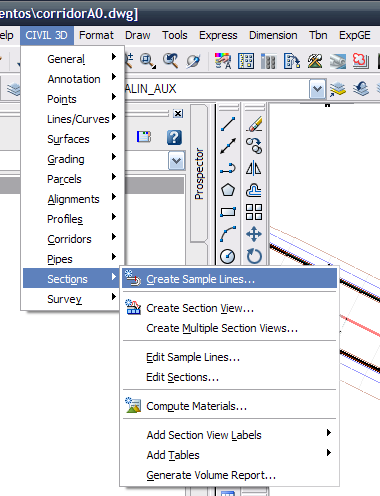
, e no menu Sections use o comando CREATESAMPLELINES:


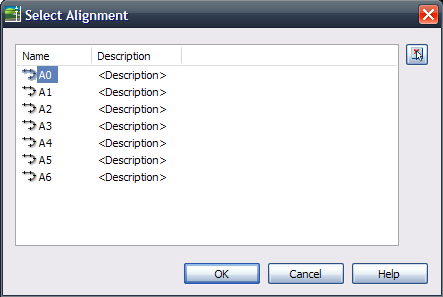
ele te pedirá para selecionar o alinhamento ou clicar na lista:


Escolhi clicar na lista...


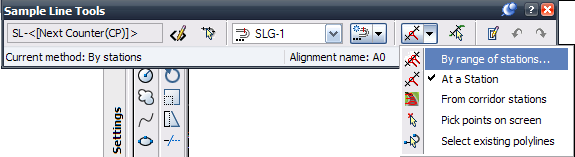
Selecionado o alinhamento, irá aparecer uma barrinha de ferramentas:


Ele tem uma penca de funções, pra variar mas o mais comum é você querer desenhar todas as seções de uma vez, então clique o seguinte botão:


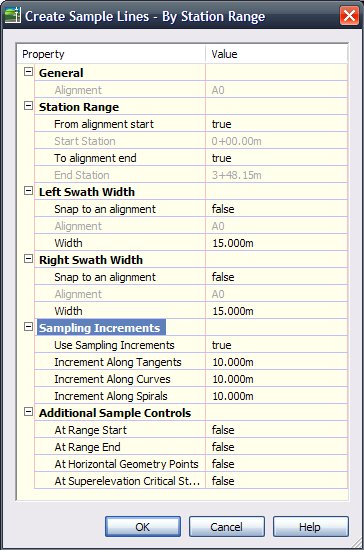
Com ele, basta informar alguns parâmetros e ele irá desenhar todas as seções, veja:


Aqui configure quanto a seção irá se estender alem do eixo para a esquerda e para a direita e qual o incremento, ou de quanto em quanto fazer a seção, por enquanto, faça como na figura, depois experimente outras combinações...

Clique "OK" e feche a barra de ferramentas de edição de seções...


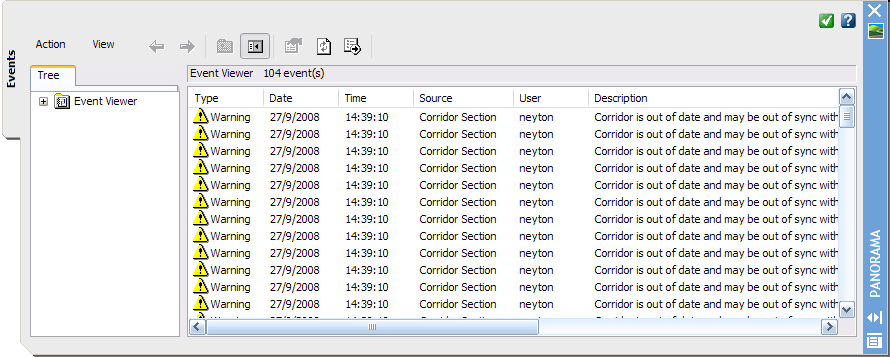
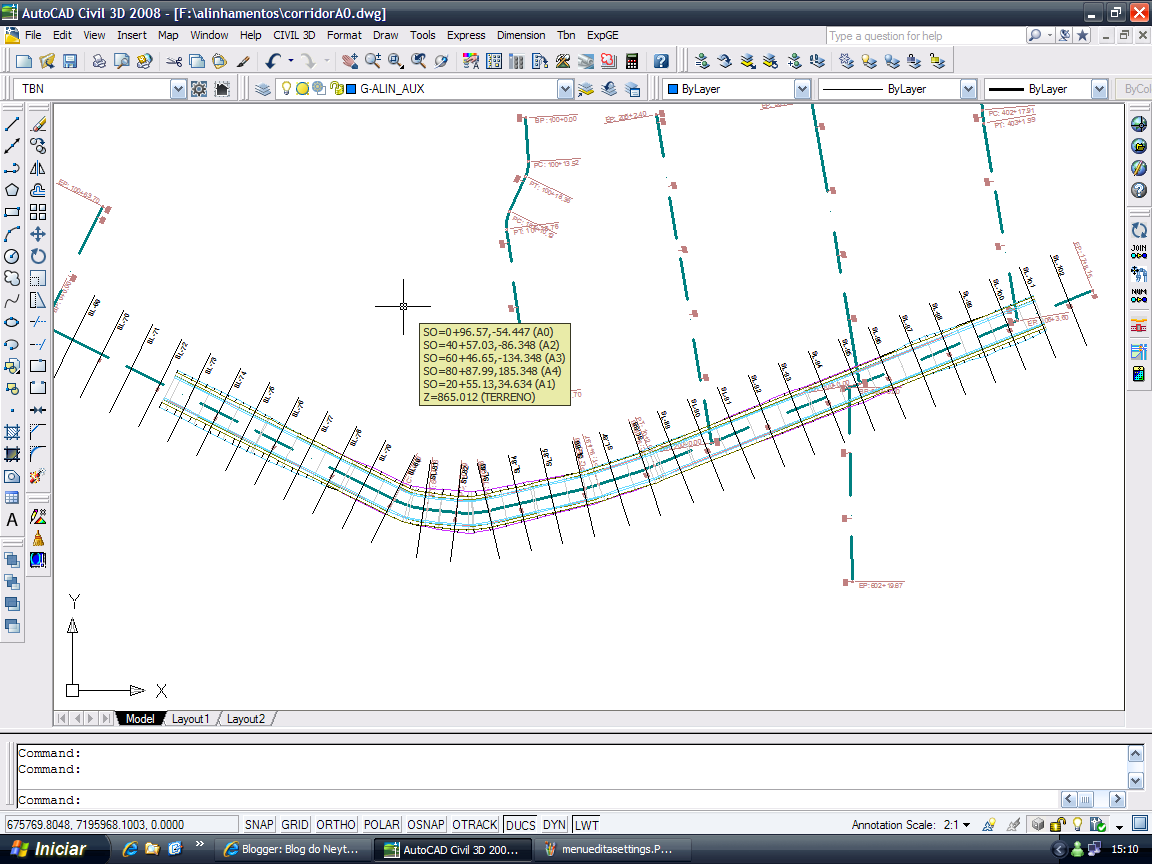
Putz... esta tela abaixo apareceu?


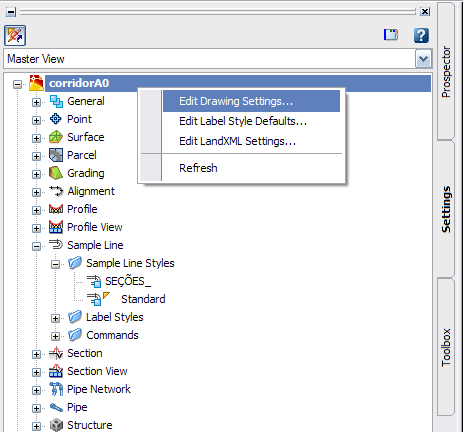
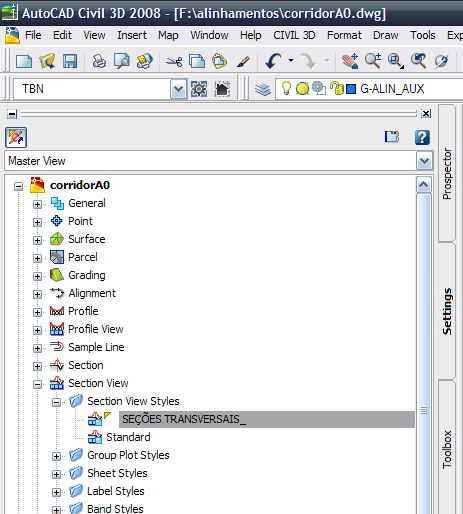
Caso positivo, e você já se incomodou com ela (se não te atrapalhou AINDA, acredite, ela ainda vai, hehehehe), vamos até esta tela (Toolspace, settings):


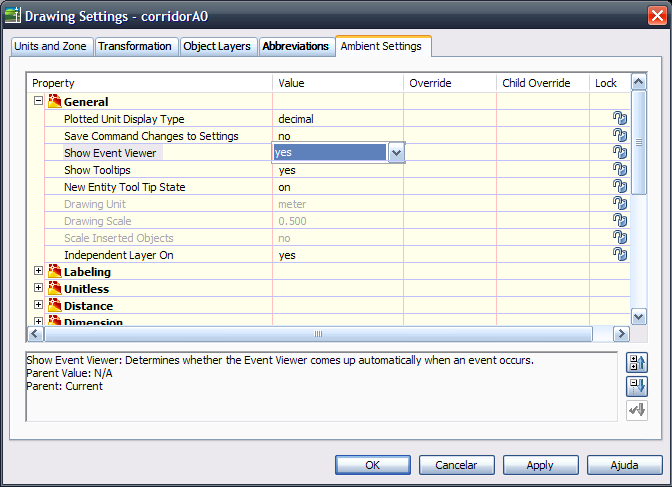
Nesta aba você altera o "Show Event Viewer" para "NO":


Voltando... As seções apareceram?


Aqui sim!!! hehehe


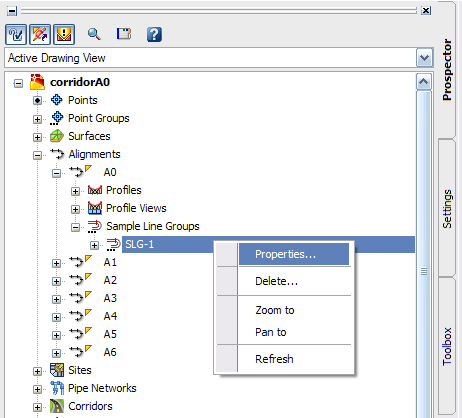
Agora, no Toolspace (comando ShowTS), vá na aba prospector, encontre seu alinhamento, e veja que apareceu a SAMPLE LINE GROUP, já peça propriedades nela:


Vamos ver outra tela cheia de abas... em information, podemos trocar o nome do grupo de seções... trivial não?


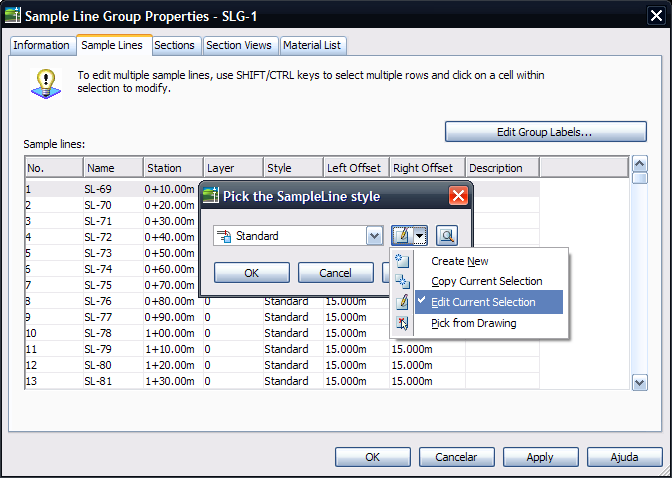
Na aba sample lines vamos ver uma listagem de todas as seções deste grupo... ali podemos editar o estilo da
linha da seção, para isso clique na coluna "Style", vai aparecer aquele quadrinho para decidir o que fazer:


Bom, é bem intuitivo... coloque a linha num layer próprio... depois você baixa o meu dwg e vê como ficaram as minhas seções...


Bem aqui uso estacas de 20m... para aparecer assim, usamos o formato "Station Index"

Certo... mas a algo de estranho no civil 3d, que não deixa mostrar as estacas dessa forma nas seções!!!!


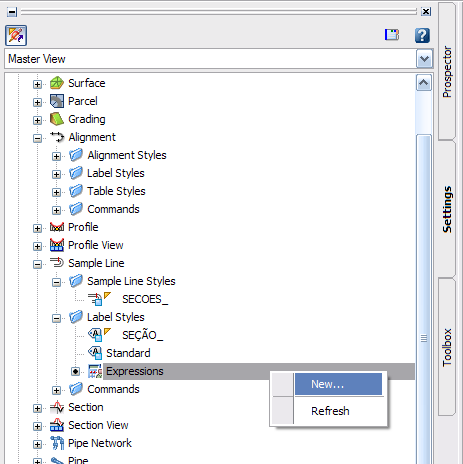
Para contornar isso, vamos montar uma pequena "Expression". Mas o que são expressions? são expressões oras!!! são como equações que retornam valores em formatos específicos. Na verdade já mostrei aqui uma vez como fazer isso... (claro que as imagens o
Google enfiou...)


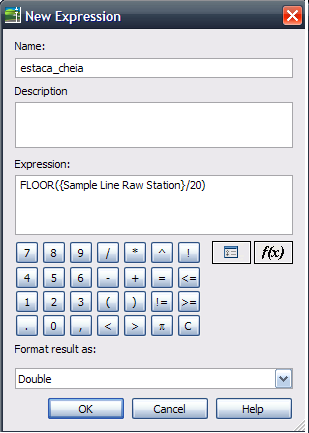
Configure assim:


A primeira expressão será:

FLOOR({Sample Line Raw Station}/20)

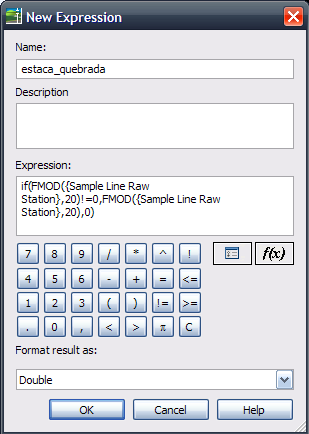
Clique OK, e repita o processo para criar a expressão da parte "quebrada" da estaca, ficará assim:

if(FMOD({Sample Line Raw Station},20)!=0,FMOD({Sample Line Raw Station},20),0)


Voltando... Volte a pedir as propriedades das seções lá no prospector e na aba "Sample Lines" clique aquele botão escrito "Edit Group Labels"


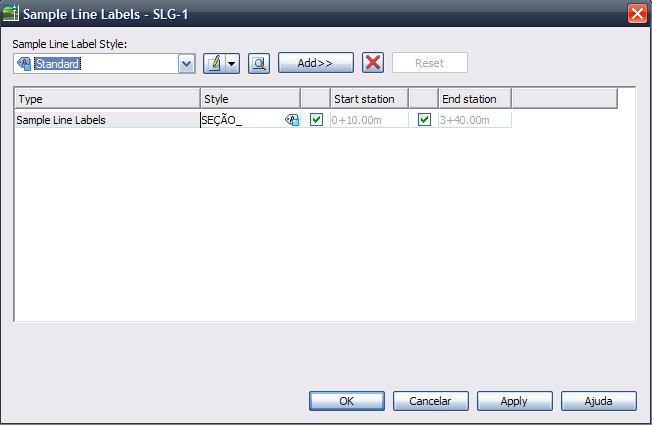
Aparece esta tela:


Veja que já tenho um estilo definido na coluna Style... vamos ver como ele é:


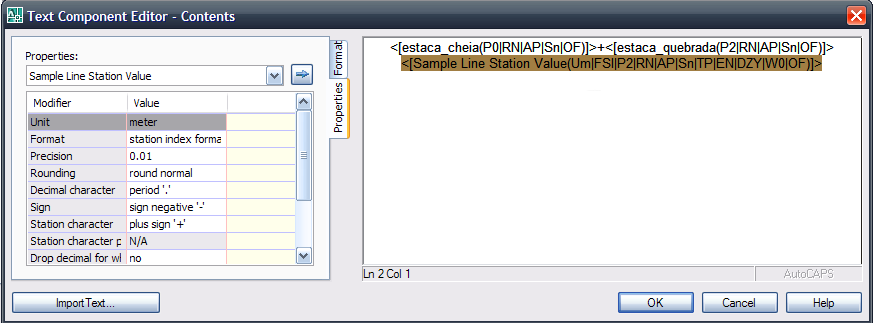
Veja que configurei de propósito o texto assim:

<[estaca_cheia(P0|RN|AP|Sn|OF)]>+<[estaca_quebrada(P2|RN|AP|Sn|OF)]>

<[Sample Line Station Value(Um|FSI|P2|RN|AP|Sn|TP|EN|DZY|W0|OF)]>


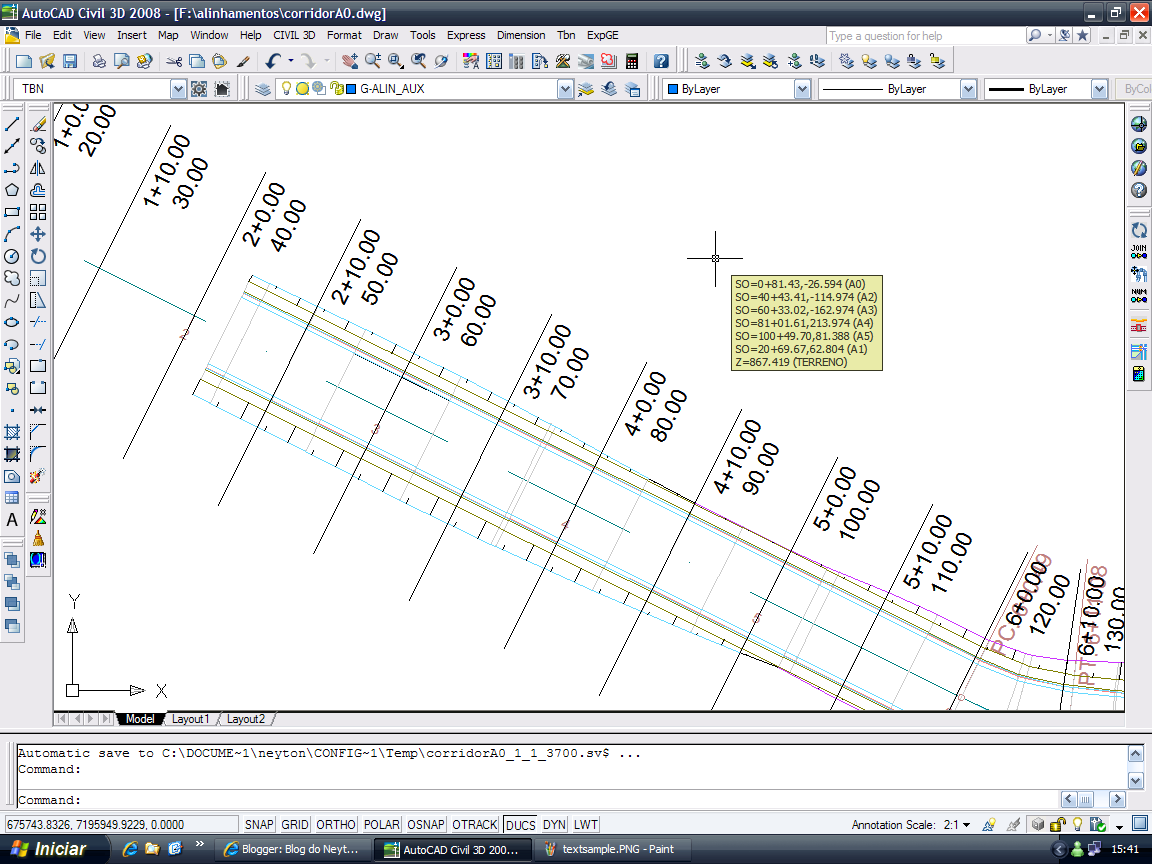
Clique os OK necessários e veja o desenho como ficou:


Estranho né? Deveria ser o mesmo texto... Em fim... agora você já sabe uma utilidade das expressions...


Bom e que tal vermos o que estas seções fazem afinal?

Lembra que calculamos o volume de corte e aterro para o nosso corridors?

Vamos calcular pelo método das seções agora...

Então peça propriedades das sample lines outra vez:


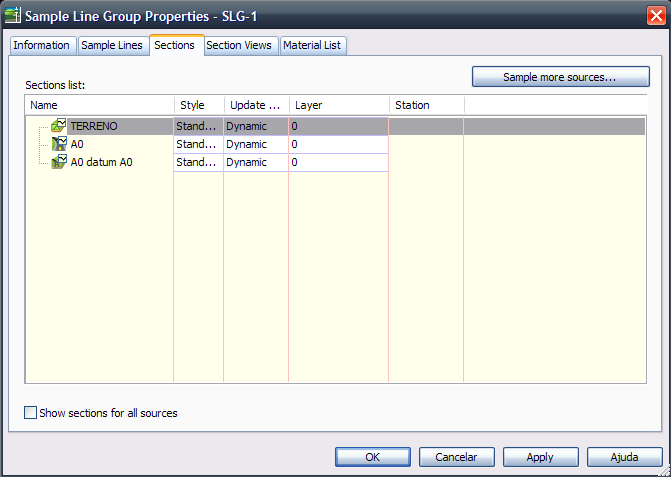
Vá até a aba "Sections" vai ter algumas seções lá:


Se não tiver, clique o botão "sample more sources"...


Ah, veja que neste exemplo, tem a seção que vem do terreno, a que vem do
corridors e a que vem da superfície datum que criamos no tutorial anterior... defina estilos diferentes para cada um deles... é simples e se parece com as outras janelas já mostradas...


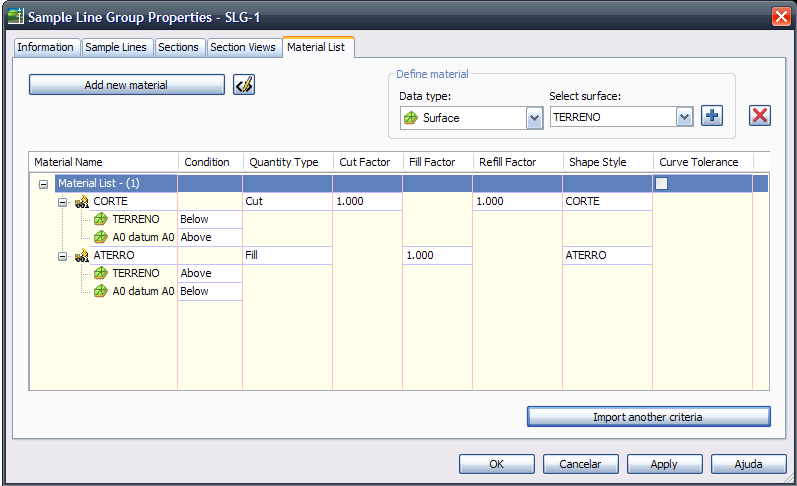
Agora, vá ate a aba "Material List" e clique o botão "Add new material"

Depois clique o botão "+" azul que aparece no "Define material"... veja que a superfície passa para o novo material... bem, tente fazer parecer com a tela abaixo...


Detalhe: as duas superfícies, TERRENO e DATUM A0 só aparecerão na lista do "Define Material" se elas foram adicionadas na aba "Sections"...


Veja também que defini estilos diferenciados para os materiais e dei nomes as eles, a saber: CORTE e ATERRO (por que será né???, hehehe)


Feito... agora que tal ver como ficaram estas seções??? isto é fazer as "Section Views" delas??


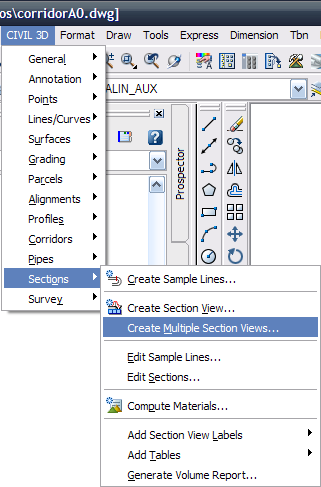
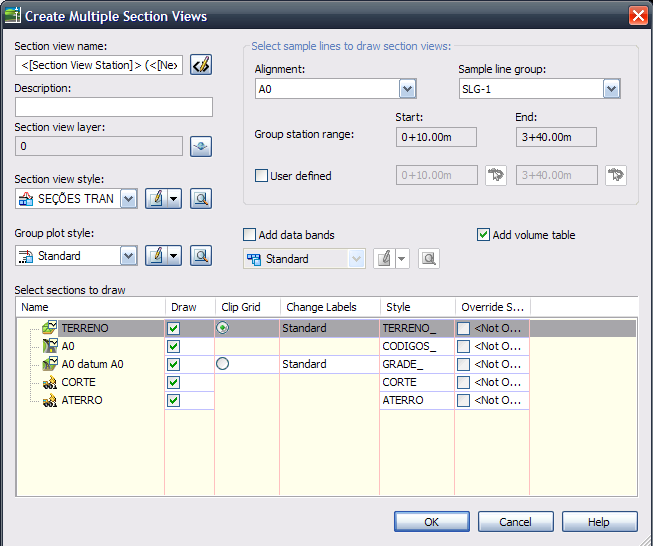
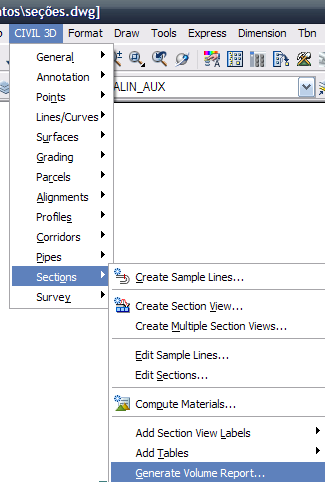
Vamos lá, menu Sections, "Create Multiple Sections Views" ou o comando CREATEMULTIPLESECTIONVIEW:


Aparecerá uma tela... mais uma, hehehe nela escolha o alinhamento A0 e a sample line group que desenhamos ( se já não estiver assim na tela...)


Deixe o "Data Bands" desmarcado... clique OK, escolha o ponto de inserção e pronto...

Se as seções aparecerem cheias de textos sobrepostos, são as labels, você pode apagar elas...

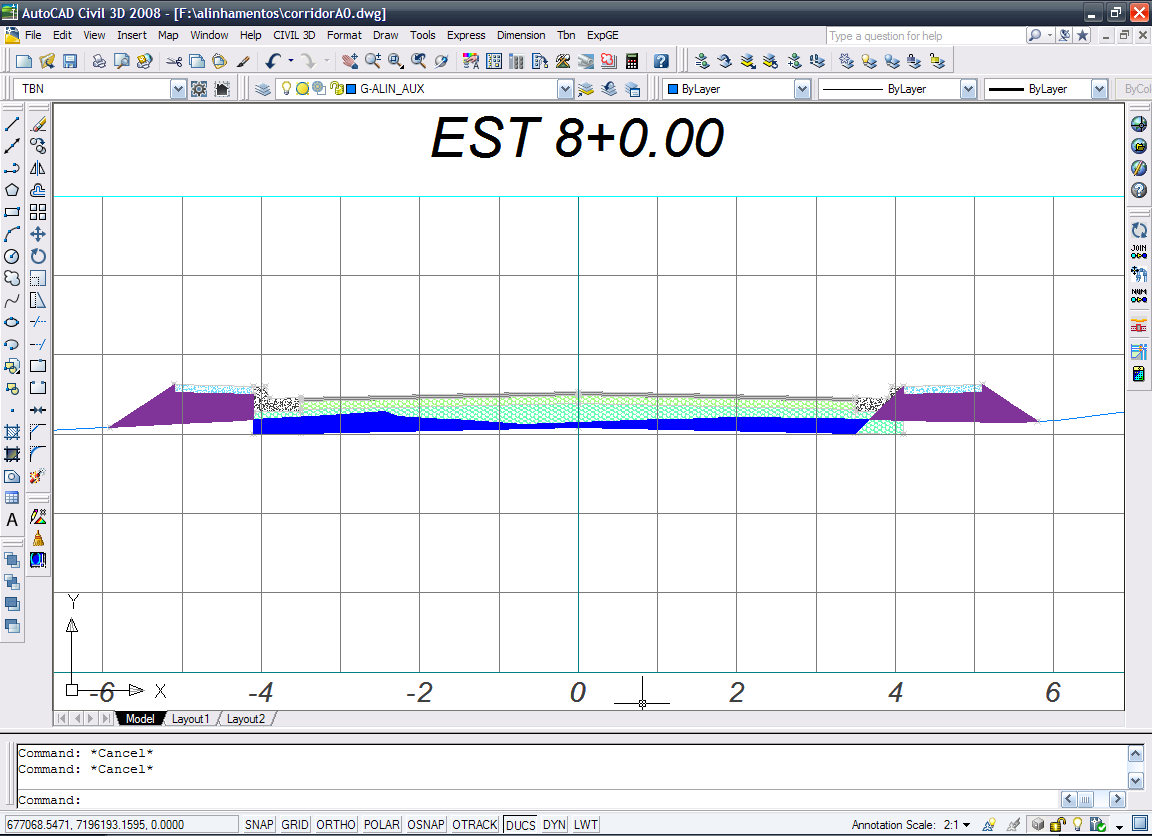
Veja, escolhi a seção da estaca 8:


Em verde o aterro, amarelo é corte e a seção do corridors também foi desenhada

Ah, claro, suas seções podem não sair já tão bem assim, pois você não configurou um estilo para as mesmas... bem isso eu vou deixar a seu cargo, vá até o Toolspace, na aba Settings, procure o Estilo das "Section Views" e clique editar (botão direito do mouse):


E divirta-se!!!

Agora, vamos ver umas tabelas...

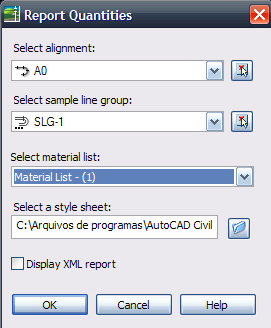
Use o comando GENERATEQUANTITIESREPORT:


Escolha o alinhamento, a sample line group e a material list:


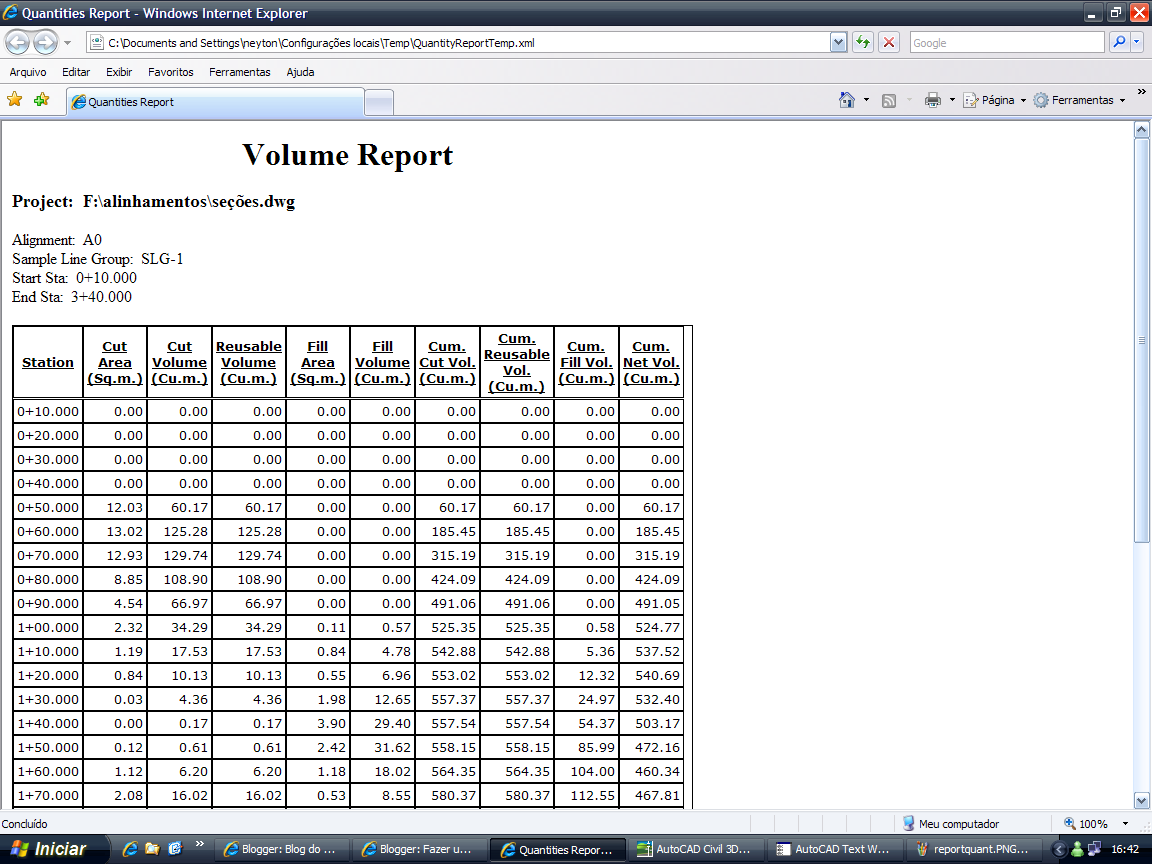
Clica OK... vai abrir o navegador, talvez fale algo de scripts... apenas clique OK... e aparecerá:


Pronto!!!


A mesma tabela também pode ser inserida no CAD, para isso use o comando ADDTOTALVOLUMETABLE, que está no menu Sections, Add tables, Total Volume


Veja que as colunas da tabela falam da área da seção transversal de corte e aterro (cut and fill), do volume de corte e aterro, etc... familiar não? use sua planilha de bruckner para fazer o cálculo das movimentações de terra!!!


Ah, o civil 3d 2009 faz o diagrama de massa e desenha, assim que eu descobrir como que usa, eu posto aqui, valeu?

Dwg deste tutorial