Mostrando postagens com marcador Section Views. Mostrar todas as postagens

Lisp para preencher estaqueamento no carimbo

Sabe quando você tem as sectionviews em trocentas folhas no model space? Aí vem aquele camarada e diz: Cada folha precisa ter quais estacas estão na folha!!!! E você se vê digitando manualmente cada um dos carimbos, e você tem lá seus 150 carimbos. É, demora pra caramba!! Então que tal fazer com uma lispezinha básica, veja:

;|
CarimboSv, programa para preencher o estaquemamento nos carimbos
autor: Neyton Luiz Dalle Molle
Engenheiro Civil
contato: neyton@yahoo.com
https://tbn2net.com
https://tbn2.blogspot.com
;licença de uso: free
;garantias: nenhuma!!! use por sua propria conta e risco!!!
|;


;variaveis globais para "lembrar" algumas opções
(setq
;nome do bloco a ser filtrado
      CarimboSv:nomeBloco  "A1"
;nome do atributo a modificar
      CarimboSv:nomeAtt    "SUBTÍTULO_2_DO_DESENHO"
;template do texto a aplicar no atributo
      CarimboSv:template   "KM {INICIO} À KM {FIM}")

(
defun c:CarimboSv (/ tmp ss ent vla att alin txt pai s2 getStation)
  ;inicializar o controle de erros
  (tbn:error-init nil)

  ;perguntar na linha de comando pelos valores
  (setq tmp                 (getstring
                  (strcat "\nQual o nome do bloco da folha? <"
                      CarimboSv:nomeBloco
                      ">")
                  t)

    CarimboSv:nomeBloco (strcase
                  (if (= "" tmp)
                CarimboSv:nomeBloco tmp))

    tmp                (getstring
                 (strcat "\nQual o nome do atributo? <"
                     CarimboSv:nomeAtt
                     ">")
                 t)
    

    CarimboSv:nomeAtt  (strcase
                 (if (= "" tmp)
                   CarimboSv:nomeAtt tmp))
;subrotina para obter o "dono" ou "pai" de um objeto
    pai                (lambda (v)
                 (
vlax-get-property v "parent"))
    

;subrotina para criar a estaca como string
    getStation         (lambda (estaca componente template)
                 (
vl-string-subst
                   (vlax-invoke-method
                 alin
                 "GetStationStringWithEquations"
                 estaca)
                   componente
                   template
)))

;pede a seleção dos blocos
;nao filtrar aqui. blocos dinamicos tendem a mudar de nome para
;*Uxxx
  (prompt "\nSelecione os blocos")
  (
setq    ss (ssget   '(( 0 . "insert"))))

; repita para todos os blocos
  (repeat (sslength ss)

;pega o primeiro da lista
    (setq ent (ssname ss 0)
      vla (vlax-ename->vla-object ent))

;se tem o nome correto (blocos dinamicos mudam para *U...
    (if (= CarimboSv:nomeBloco (STRCASE (vla-get-effectivename vla)))
      (
progn

;faz zoom no bloco
    (vla-getboundingbox vla 'minp 'maxp)
    (
vla-zoomwindow (vlax-get-acad-object) minp maxp)

;seleciona as sectionviews dentro da folha
    (setq s2 (ssget "C" (vlax-safearray->list minp)
            (
vlax-safearray->list maxp)
            ' ((0 . "AECC_GRAPH_SECTION_VIEW")))
          alin     (pai (pai (pai (vlax-ename->vla-object
                    (ssname s2 0)))))
          primeiro 1e10
          ultimo   -1e10)
    

;calcula a primeira e a ultima seção
    (repeat (sslength s2)
      (
setq e   (ssname s2 0)
        tmp (vlax-get-property
              (pai (vlax-ename->vla-object e)) "station"))
      (
if (< tmp primeiro) (setq primeiro tmp))
      (
if (> tmp ultimo) (setq ultimo tmp))
      (
ssdel e s2))

;formata a string com o template
    (setq txt (getStation primeiro "{INICIO}" CarimboSv:template)
          txt (getStation ultimo  "{FIM}" txt))

;atribui o novo texto a todos os
;atributos com o nome selecionado
    (foreach att (vlax-safearray->list
            (vlax-variant-value
              (vla-GetAttributes vla)))
      (
if (= CarimboSv:nomeAtt
         (strcase (vla-get-tagstring att)))
        (
vla-put-textstring att txt)))))

;retira o primeiro bloco da lista e recomeça
;o looping
    (ssdel ent ss))

;devolve o controle de erros ao autocad
  (tbn:error-restore))

(
prompt
"
Preenche estacas no carimbo carregado!!
suporte: neyton@yahoo.com
visite: https://tbn2net.com
e também: https://tbn2.blogspot.com
Digite: CarimboSv para usar
"
)
(
princ)


Link(s) da(s) subrotina(s) usada(s): tbn:error-init, tbn:error-restore

É isso. Você será questionado pelo nome do bloco, o nome do atributo e o template a usar. Depois será pedida a seleção dos blocos. Note que se você mudar os valores padrão que a lisp usa para os nomes e template, o programa "lembra" na próxima utilização. Se você sempre usa outros nomes, edite o início da lisp, se souber o que está fazendo Sim, você precisará copiar o código do controle de erro aqui. Sim é preciso colocar o (vl-load-com) no início.

Civil 3D - Dicas - Sectionviews

Dica de hoje: Como fazer seção de corredor, sem modelar o corredor!!!
Bem, quase, hehehehe!!!

A idéia é usar um recurso que pouca gente sabe, mas que na hora de "refinar" o greide ou mesmo o alinhamento, ajuda pra caramba.

Pra começar, tenha um alinhamento com greide e tenha uma seção típica.

Faça uma única sampleline e dela extraia uma sectionview. acredito que seja simples isso a essa altura, caso contrário, siga os tutoriais indicados.

Se não tiver um dwg com essas coisas, use este .

Já tem a seção típica? Então explode ela!!!
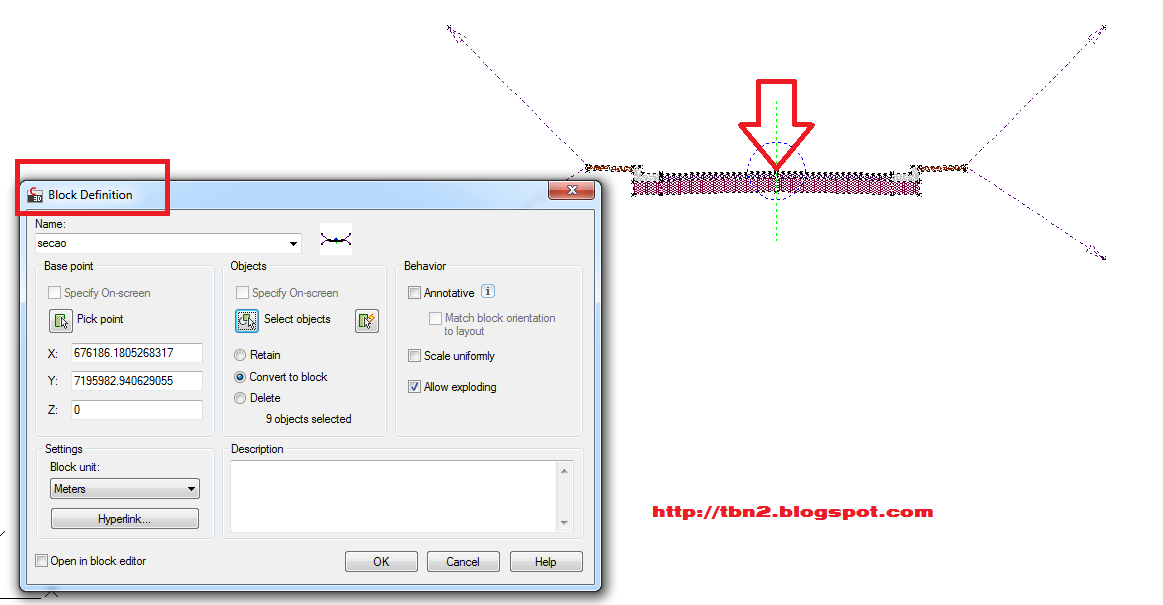
Transforme tudo num único bloco, onde o ponto de inserção seja onde era a iserção da assembly:


Achou estranho? hehehe, nem fizemos nada ainda...
Claro que você pode explodir uma cópia da seção, mas vou deixar isso pra você decidir

Agora, peça as propriedades da sectionview e vá na aba Profile Grade Lines:
No item marcado número 1, clique a caixa, depois, clique o item marcado número 2 para mudar o estilo.


Lembra que criamos um bloco com a seção típica??
Vamos fazer um "Marker Style" que usa esse bloco!!

Use os items marcados como estão no meu exemplo e use o bloco que voce criou.


Aí é só clicar os OK que precisar.

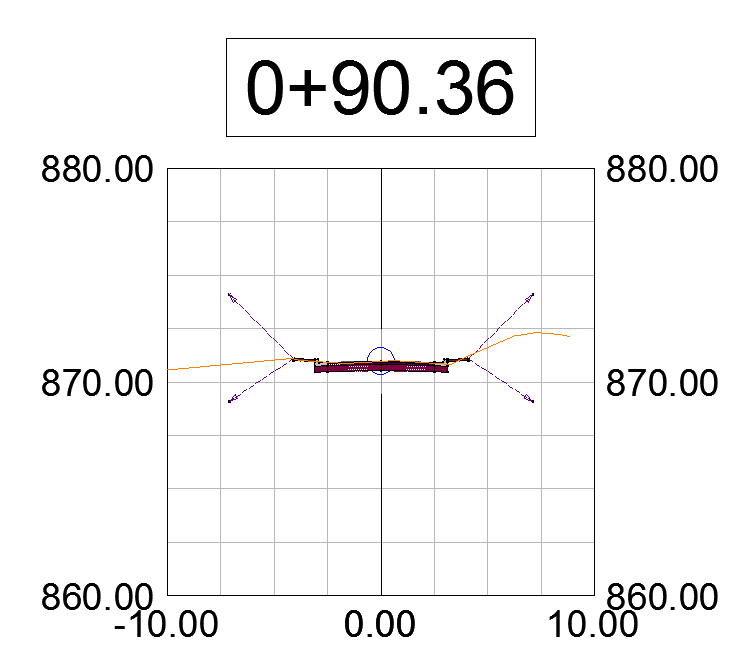
Bom, em fim, olhe como fica a sectionview:

Tá, eu sei, os daylight não fazem target no terreno...Eu disse QUASE no início do post, correto?

Qual a utilidade disso? Bem, quando você está refinando, so precisa ter ideía se o greide está na cota correta e o ajuste é mínimo. O mesmo com o alinhamento.

Vantagem: rapidez de se conseguir uma seção básica e desempenho. Qualquer alteração de greide ou alinhamento, não será necessário esperar um rebuild do corredor, basta mover de leve a sampleline para ela atualizar o sectionview (o regen tambem serve, mas é demorado).

Na empresa onde trabalho, temos projetos de ferrovia, as quais possuem estradas de serviço e estas precisam hora estar em cima de uma banqueta já existente, hora em cima do terreno plano... então que forma melhor de analizar seção a seção onde deve ficar o alinhamento e o greide?


 Ah, se você ainda não usa dois monitores para projetar com o Civil 3D, pare a leitura por aqui.

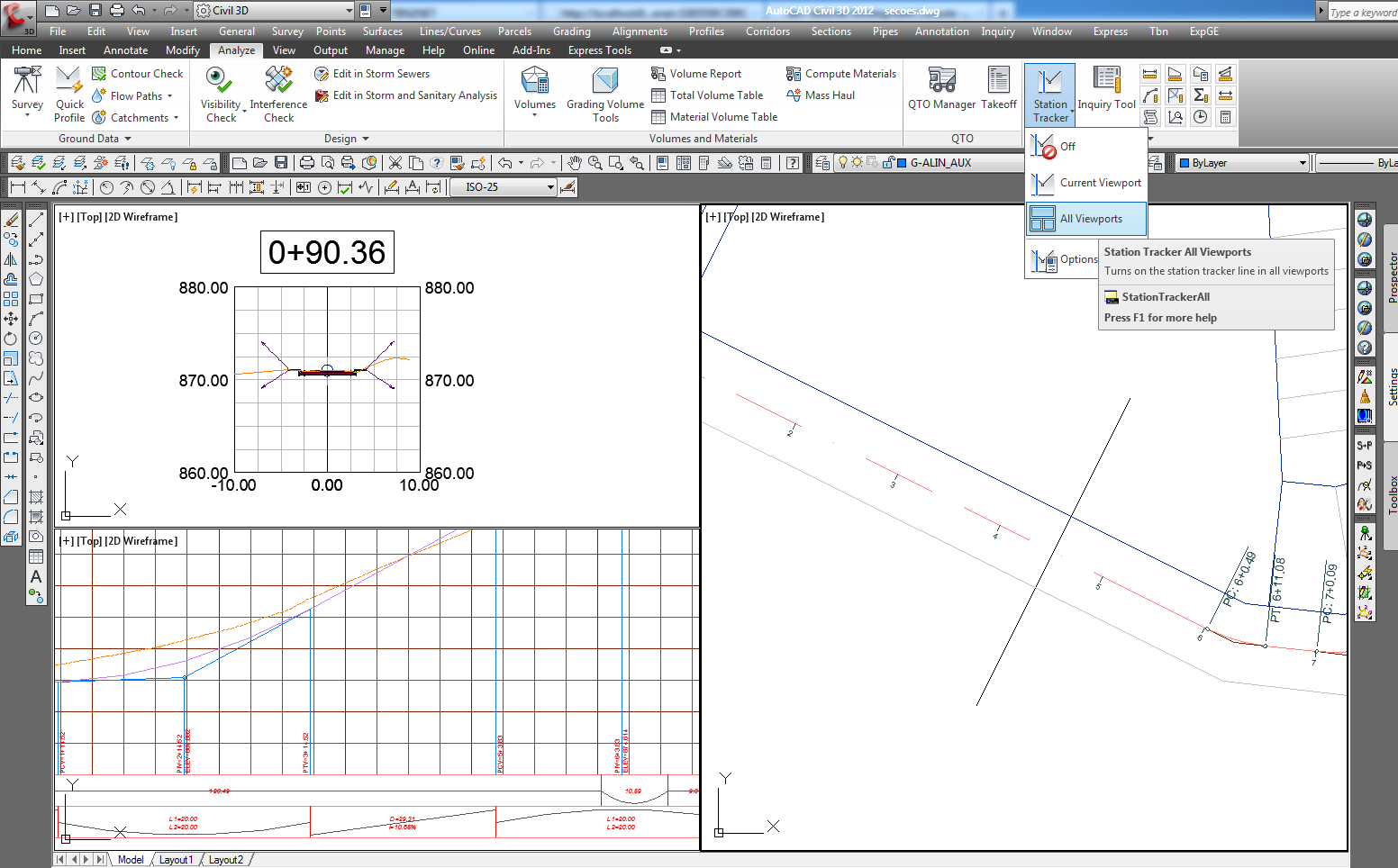
Se usa dois momitores, tenho mais uma dicazinha, o Station Tracker, que você encontra na Ribbon (é, eu também não gosto do espaço que a ribbon toma...):


É um barato essa ferramenta!! Ela mostra dinamicamente a estaca que você esta no profileview quando o mouse passa por cima do alinhamento e viceversa. Muito loco, hehehe

Civil 3d - Tutoriais - parte 11 - Seções Transversais

Bem Bem, já desenhou o corridors?

Então vamos ver agora, como fazer as seções transversais e calcular alguns volumes pelo método das seções...


Vamos lá, primeiro, tenha a mão o desenho do
corridors
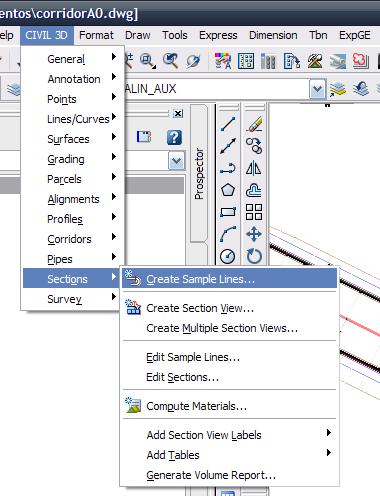
, e no menu Sections use o comando CREATESAMPLELINES:


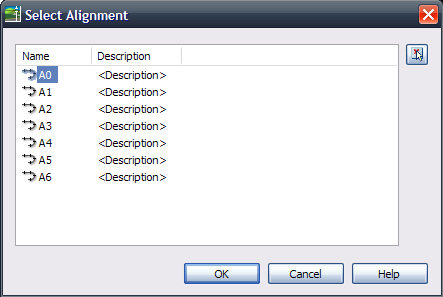
ele te pedirá para selecionar o alinhamento ou clicar na lista:


Escolhi clicar na lista...


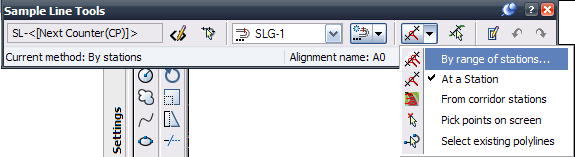
Selecionado o alinhamento, irá aparecer uma barrinha de ferramentas:


Ele tem uma penca de funções, pra variar mas o mais comum é você querer desenhar todas as seções de uma vez, então clique o seguinte botão:


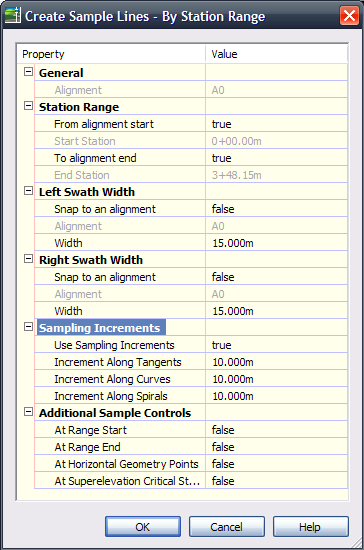
Com ele, basta informar alguns parâmetros e ele irá desenhar todas as seções, veja:


Aqui configure quanto a seção irá se estender alem do eixo para a esquerda e para a direita e qual o incremento, ou de quanto em quanto fazer a seção, por enquanto, faça como na figura, depois experimente outras combinações...

Clique "OK" e feche a barra de ferramentas de edição de seções...


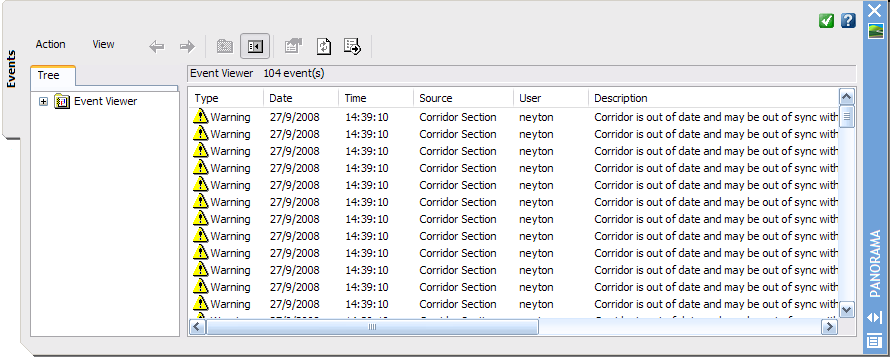
Putz... esta tela abaixo apareceu?


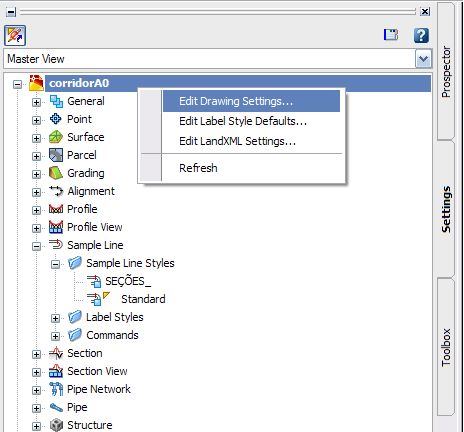
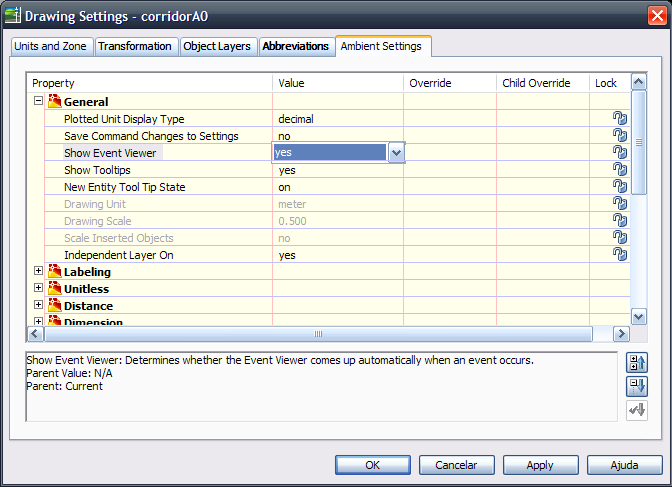
Caso positivo, e você já se incomodou com ela (se não te atrapalhou AINDA, acredite, ela ainda vai, hehehehe), vamos até esta tela (Toolspace, settings):


Nesta aba você altera o "Show Event Viewer" para "NO":


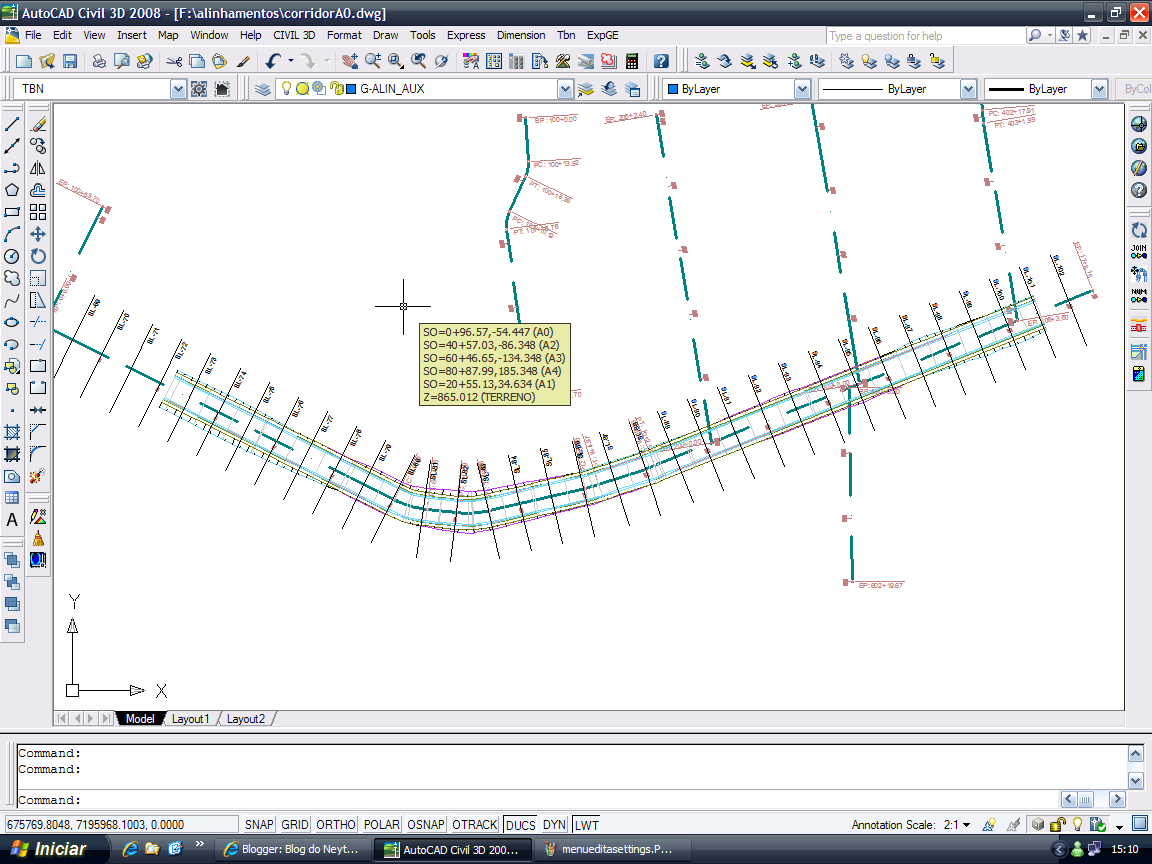
Voltando... As seções apareceram?


Aqui sim!!! hehehe


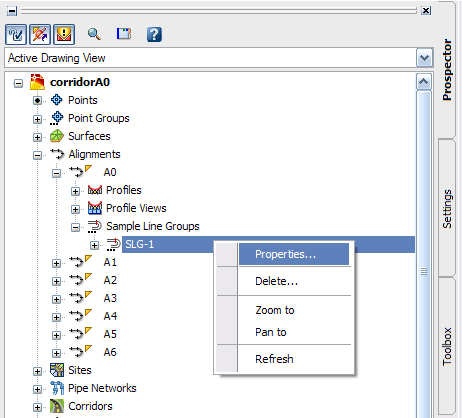
Agora, no Toolspace (comando ShowTS), vá na aba prospector, encontre seu alinhamento, e veja que apareceu a SAMPLE LINE GROUP, já peça propriedades nela:


Vamos ver outra tela cheia de abas... em information, podemos trocar o nome do grupo de seções... trivial não?


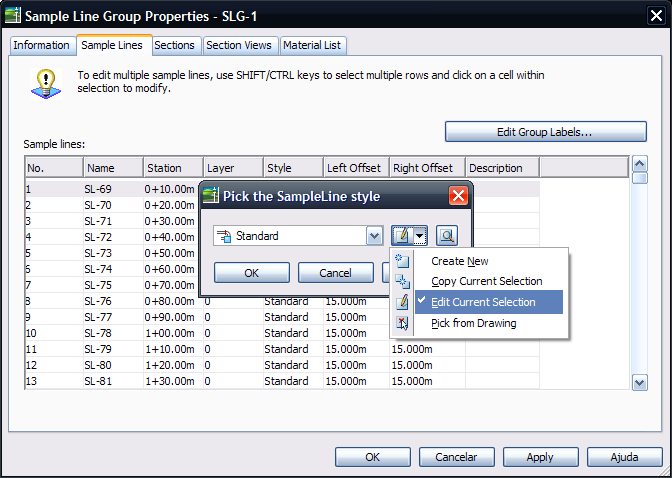
Na aba sample lines vamos ver uma listagem de todas as seções deste grupo... ali podemos editar o estilo da
linha da seção, para isso clique na coluna "Style", vai aparecer aquele quadrinho para decidir o que fazer:


Bom, é bem intuitivo... coloque a linha num layer próprio... depois você baixa o meu dwg e vê como ficaram as minhas seções...


Bem aqui uso estacas de 20m... para aparecer assim, usamos o formato "Station Index"

Certo... mas a algo de estranho no civil 3d, que não deixa mostrar as estacas dessa forma nas seções!!!!


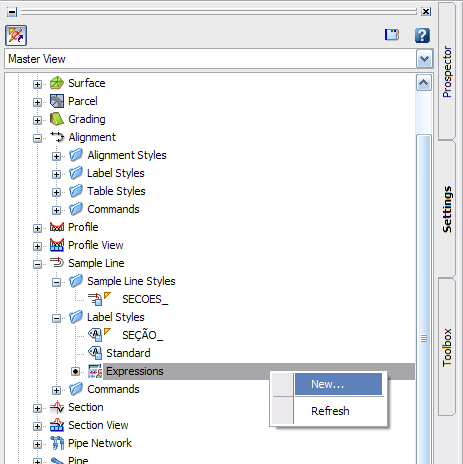
Para contornar isso, vamos montar uma pequena "Expression". Mas o que são expressions? são expressões oras!!! são como equações que retornam valores em formatos específicos. Na verdade já mostrei aqui uma vez como fazer isso... (claro que as imagens o
Google enfiou...)


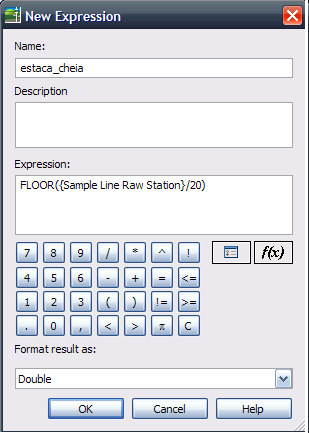
Configure assim:


A primeira expressão será:

FLOOR({Sample Line Raw Station}/20)

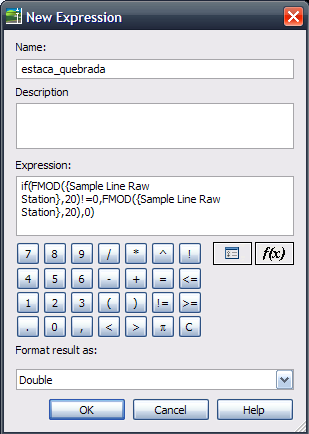
Clique OK, e repita o processo para criar a expressão da parte "quebrada" da estaca, ficará assim:

if(FMOD({Sample Line Raw Station},20)!=0,FMOD({Sample Line Raw Station},20),0)


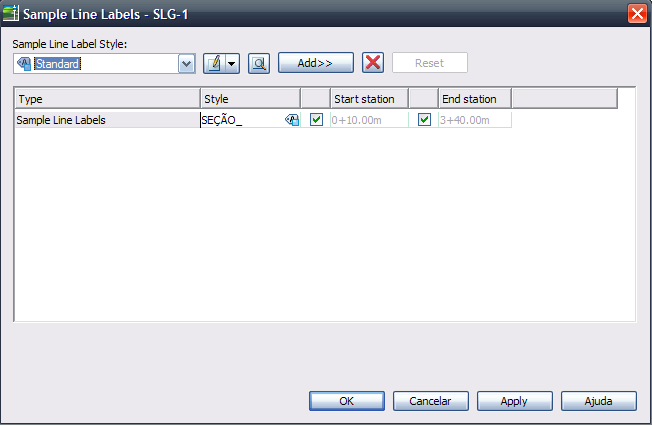
Voltando... Volte a pedir as propriedades das seções lá no prospector e na aba "Sample Lines" clique aquele botão escrito "Edit Group Labels"


Aparece esta tela:


Veja que já tenho um estilo definido na coluna Style... vamos ver como ele é:


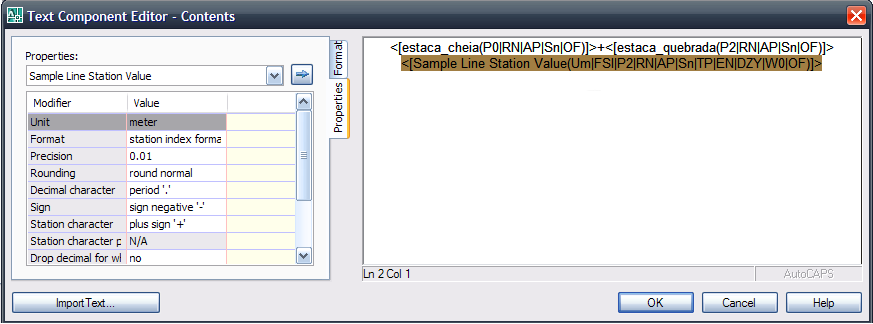
Veja que configurei de propósito o texto assim:

<[estaca_cheia(P0|RN|AP|Sn|OF)]>+<[estaca_quebrada(P2|RN|AP|Sn|OF)]>

<[Sample Line Station Value(Um|FSI|P2|RN|AP|Sn|TP|EN|DZY|W0|OF)]>


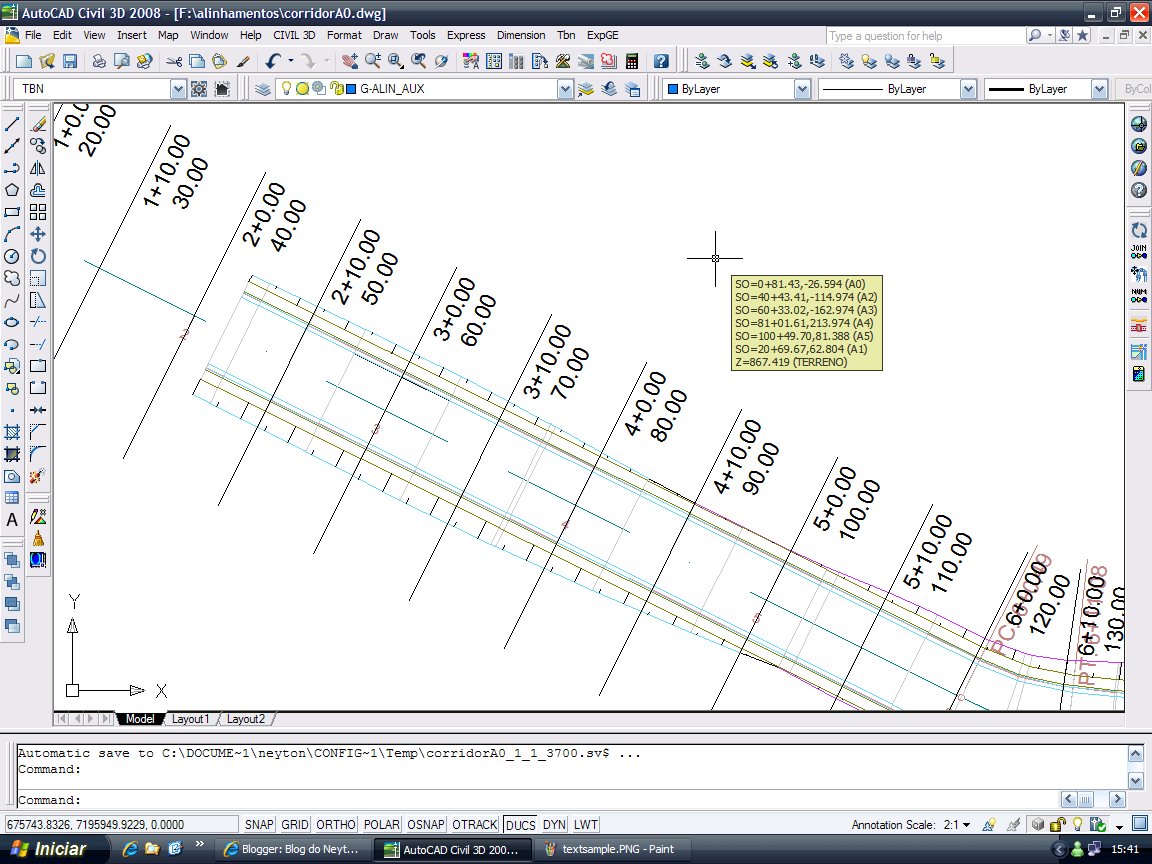
Clique os OK necessários e veja o desenho como ficou:


Estranho né? Deveria ser o mesmo texto... Em fim... agora você já sabe uma utilidade das expressions...


Bom e que tal vermos o que estas seções fazem afinal?

Lembra que calculamos o volume de corte e aterro para o nosso corridors?

Vamos calcular pelo método das seções agora...

Então peça propriedades das sample lines outra vez:


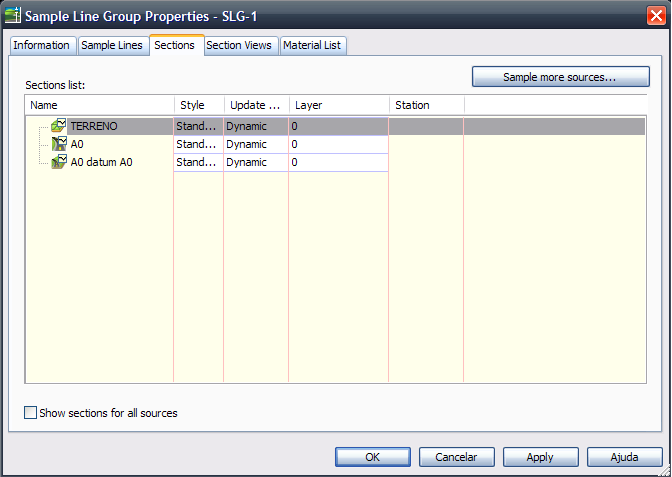
Vá até a aba "Sections" vai ter algumas seções lá:


Se não tiver, clique o botão "sample more sources"...


Ah, veja que neste exemplo, tem a seção que vem do terreno, a que vem do
corridors e a que vem da superfície datum que criamos no tutorial anterior... defina estilos diferentes para cada um deles... é simples e se parece com as outras janelas já mostradas...


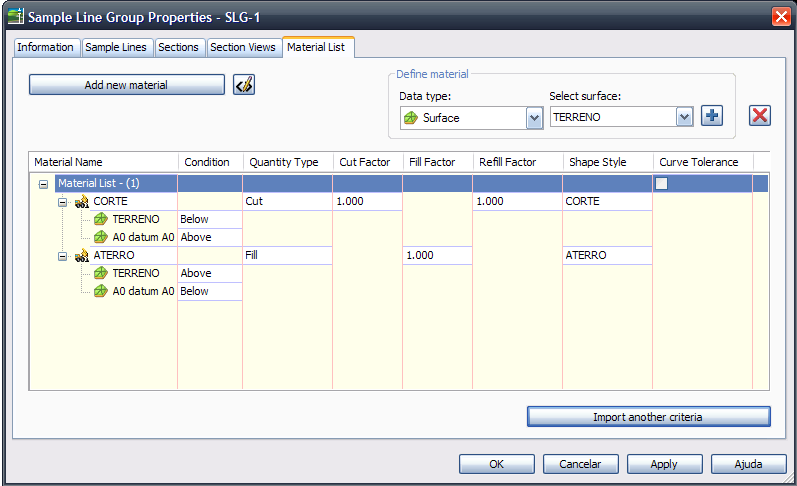
Agora, vá ate a aba "Material List" e clique o botão "Add new material"

Depois clique o botão "+" azul que aparece no "Define material"... veja que a superfície passa para o novo material... bem, tente fazer parecer com a tela abaixo...


Detalhe: as duas superfícies, TERRENO e DATUM A0 só aparecerão na lista do "Define Material" se elas foram adicionadas na aba "Sections"...


Veja também que defini estilos diferenciados para os materiais e dei nomes as eles, a saber: CORTE e ATERRO (por que será né???, hehehe)


Feito... agora que tal ver como ficaram estas seções??? isto é fazer as "Section Views" delas??


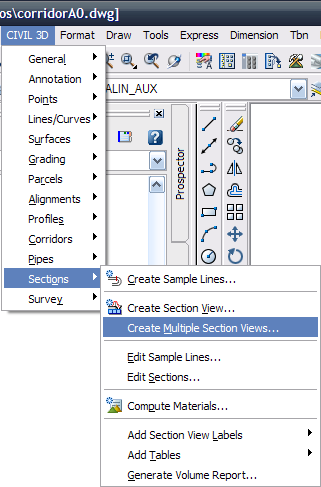
Vamos lá, menu Sections, "Create Multiple Sections Views" ou o comando CREATEMULTIPLESECTIONVIEW:


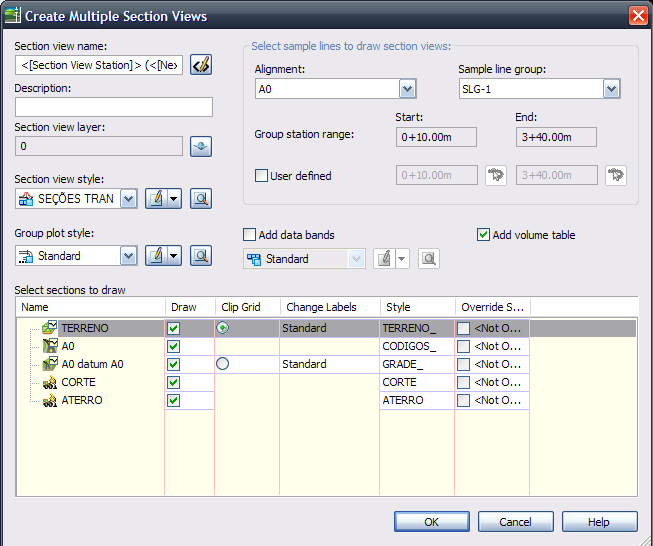
Aparecerá uma tela... mais uma, hehehe nela escolha o alinhamento A0 e a sample line group que desenhamos ( se já não estiver assim na tela...)


Deixe o "Data Bands" desmarcado... clique OK, escolha o ponto de inserção e pronto...

Se as seções aparecerem cheias de textos sobrepostos, são as labels, você pode apagar elas...

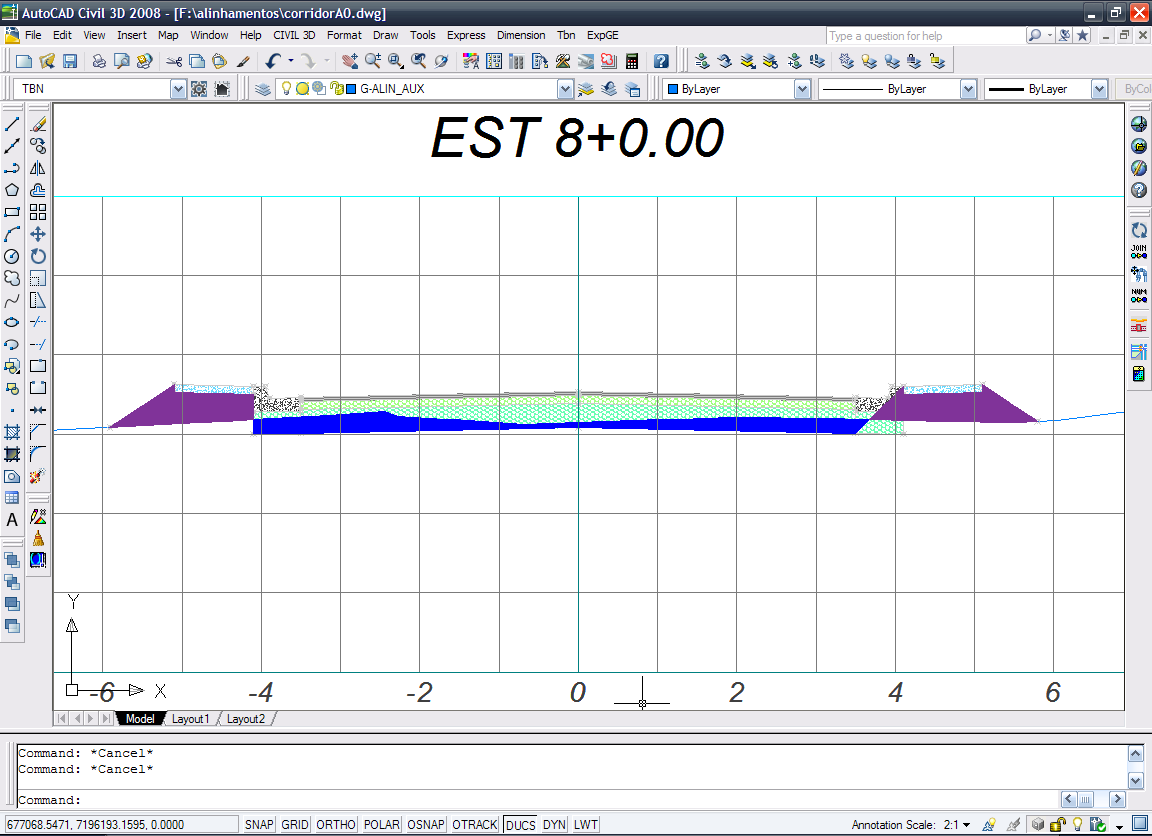
Veja, escolhi a seção da estaca 8:


Em verde o aterro, amarelo é corte e a seção do corridors também foi desenhada

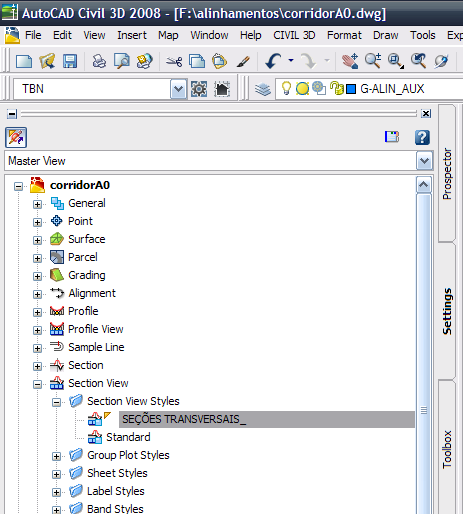
Ah, claro, suas seções podem não sair já tão bem assim, pois você não configurou um estilo para as mesmas... bem isso eu vou deixar a seu cargo, vá até o Toolspace, na aba Settings, procure o Estilo das "Section Views" e clique editar (botão direito do mouse):


E divirta-se!!!

Agora, vamos ver umas tabelas...

Use o comando GENERATEQUANTITIESREPORT:


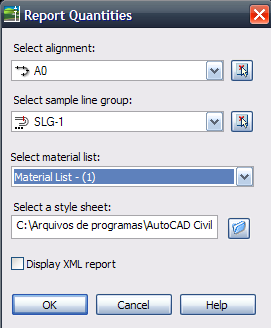
Escolha o alinhamento, a sample line group e a material list:


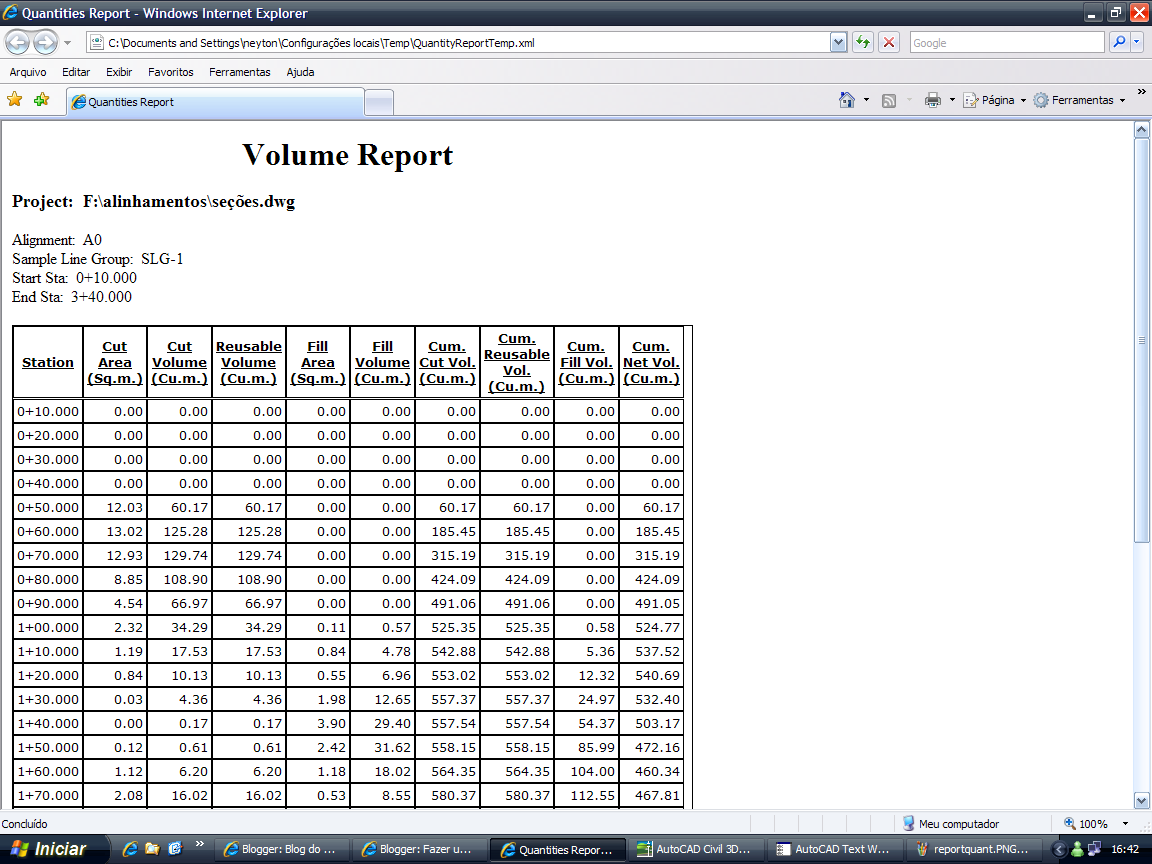
Clica OK... vai abrir o navegador, talvez fale algo de scripts... apenas clique OK... e aparecerá:


Pronto!!!


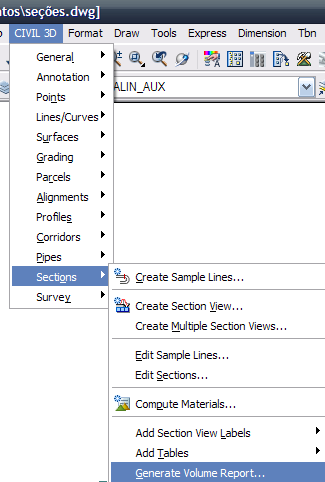
A mesma tabela também pode ser inserida no CAD, para isso use o comando ADDTOTALVOLUMETABLE, que está no menu Sections, Add tables, Total Volume


Veja que as colunas da tabela falam da área da seção transversal de corte e aterro (cut and fill), do volume de corte e aterro, etc... familiar não? use sua planilha de bruckner para fazer o cálculo das movimentações de terra!!!


Ah, o civil 3d 2009 faz o diagrama de massa e desenha, assim que eu descobrir como que usa, eu posto aqui, valeu?

Dwg deste tutorial