Mostrando postagens com marcador Tutoriais. Mostrar todas as postagens

C3DMEMO - Tutorial para criar tabelas

Vou fazer um pequeno post hoje para mostrar como fazer tabela de locação usando o C3DMEMO.

Primeiro, baixe o programa e instale.

Depois, tenha um projeto qualquer, onde seu lote ou subdivisão tenha ao menos uma polilinha fechada.

Serve parcel no Civil 3D?
R: Claro!!!

Vamos usar o comando TABLECREATOR

A princípio vai parecer meio estranho no início, mas é bemmmmm simples, você vai ver, hehehehe

Para a coisa toda funcionar no AutoCAD puro, você precisará de uma polilinha fechada e dentro dela, insira um bloco com os atributos:  NOME, NUMERO e DESCRICAO:


Coloque o polígono no layer LOTE por exemplo.


Seria interessante que, se os vértices precisarem ter nomes, coloque blocos com atributos PONTO e DESC por exemplo:


Ao chamar o programa, a primeira coisa que ele pergunta, é se será uma tabela no excel ou é pra desenhar no cad. Aqui escolha um, tanto faz!!!

Aí, vai aparecer uma tela para configurar algumas coisas:

Confuso?
Aí o programa está te perguntando:
Quais blocos eu uso para ler os nomes dos lotes, vértices e ruas?
Quais os layers das polilinhas dos lotes, quadras e ruas?

Simples, né?

Dica: pra primeira tentativa use o DWG de exemplo do programa chamado "/dwg/CADMEMO.DWG".


Aí vai aparecer a tela abaixo:


Preste bem atenção.

No quadro da esquerda, você escolhe os lotes ou quadras inteiras. No caso selecionei apenas um lote.

No quadro da direita, vamos formatar a tabela.

Primeiro, faça um duplo-clique na palavra "Loteamento", a célula que esta selecionada na imagem.

Depois, faça duplo clique na palavra "Polígono". Vai aparecer assim:


Perceba que, ao fazer o duplo clique, o nó se expande. Estamos interessados no nó "Loteamento  / Polígonos / Segmentos", ok?


Esta coluna não aparecerá na tabela, ela só serve para dar "layout" à tabela.

Agora, vamos incluir 3 colunas: SEGMENTO, DISTANCIA, AZIMUTE

Para isso, clique o ícone indicado:


Ele insere colunas na nossa tabela.


Agora, faz duplo clique nos ícones com 3 pontinhos (...).

Abrirá uma caixa. Nela escreva o nome da coluna:


Simples, não?

Bem, faça isso para as três colunas. Vai se parecer com a imagem acima.

Agora, falta preencher a linha que escreve alguma coisa na tabela. Para isso, duplo clique no ícone marcado na célula:


Note que um segmento pode ser em arco ou pode ser uma reta e as propriedades podem variar conforme for um ou outro.

Então duplo clique no ícone da linha.


Este é o editor de macros. É nele que a coisa toda acontece.
a) clique na caixa marcada com (1)
b) escolha a propriedade "Vértice Inicial"
c) na caixa (2), no item "Mostrar",  escolha "Nome"
d) clique o botão em (3)
e) observe o resultado em (4)

Bom, agora insira em (4) um caractere traço ("-") e repita a operação anterior, escolhendo o vértice final.
Ficará algo assim:

"[VerticeInicial:(MostraVertice:Nome|Caps:Minusculo)] - [VerticeFinal:(MostraVertice:Nome|Caps:Minusculo)]"

Isso produzirá um texto parecido com "1-2", "2-3", entendeu?

Agora clique o botão "OK" para fechar o editor.

Abre o editor para coluna da distância. Nela escolha a propriedade "Comprimento". A macro vai aparecer assim no final:

[Comprimento:(CaracSepDecimal:Virgula|CasasDecimais:3|Unidade:m|MostraUnidade:SimComEspaco|CaracSepMilhar:Ponto|FNumero:Numeral)]

Note que é a propriedade "Comprimento" com uma série de configurações.

Para o azimute, as propriedades serão assim:

Ou seja, o texto:

[InfoAngulo:(MostreGrau:GrauMinSec|Unidade:grau|Angulo:Azimute|Espacado:False|CaracSepDecimal:Virgula|CasasDecimais:3|CaracSepMilhar:Ponto|FNumero:Numeral)]

Percebe a relação?

Bom.... quem usa o civil 3d já deve ter percebido a semelhança com o "Label Style Composer".

Note que as linhas que não estão "ticadas" não produzirão nenhum texto, então não aparecerão na tabela final.

Você pode ignorar elas ou clicar o botão para apagar linhas para remover elas.

No fim, deverá ser algo assim:


No total, preenchi apenas 3 células no título e 3 células com valores. Rápido, não?

Olhe no canto superior esquerdo. Clique o Botão SALVAR.

Isso mesmo!! Você vai salvar o template de tabela!!!

Agora, clique o botão "OK" e veja o resultado no Excel, se esta foi sua opção inicial:


Suponha que agora você que a planilha no cad.

Chame o comando TABLECREATOR novamente.

Escolha a opção desenhar no cad.

Informe o ponto de inserção.

No canto superior esquerdo, clique o botão "ABRIR" o template salvo.

Clique o botão "OK"

Simples né?


Sim, podem acontecer bugs. Se você achar algum, me avisa o quanto antes!!!
Aquele descontão pra ti comprar a licença!!!

Concurso de video tutoriais

Precisa de uma licença de algum programa que desenvolvo?

Não tem dinheiro para comprar a licença?

Que tal ganhar esta licença? Isso mesmo, GANHAR, sem cu$to!!!

O que você precisa fazer para ganhar?

É simples:

Crie um vídeo tutorial sobre o programa do qual deseja uma licença e divulgue!!!

As regras são as seguintes:


1) O vídeo deverá ser publicado no YOUTUBE e seu link deverá ser ser compartilhado no Facebook, em https://www.facebook.com/pages/tbn2net/208616345883568

2) O vídeo deve ter 10 minutos aproximadamente e deve ensinar como usar ou fazer alguma coisa usando o programa

3) O autor do vídeo abre mão de qualquer direito autoral sobre o mesmo e disponibilizará o arquivo para download gratuito, mesmo que não ganhe a licença.

4) A lista de programas está em https://tbn2net.com/programas.php, qualquer programa poderá ser usado para produzir o vídeo tutorial

5) O vídeo no YouTube deve mencionar a página do programa (por exemplo: https://tbn2net.com/C3DRENESG4)

6) Serão 10 licenças disponibilizadas, de qualquer programa

7) O prazo final para fazer o link do vídeo com a página do Facebook (item 1) é  18 de junho de 2014 até as 23:00h, horário de Brasília

8) Os vencedores serão nominados dia 21 de junho de 2014, as 14h, horário de Brasília

9) Ganha quem tiver mais visualizações "gostei" do vídeo no YOUTUBE

 10) Cada participante ganhará no máximo 2 licenças que deverão ser de programas diferentes, para que mais pessoas possam participar e ganhar

É isso.

Não deixe de participar!!!

Publish - Tutorial para imprimir diversos arquivos em PDF

Muitas vezes precisamos fazer uma entrega de projeto com todas as pranchas impressas em PDF.

Existem muitas maneiras de fazer isso e uma delas é abrir cada desenho manualmente e imprimir cada layout
num arquivo PDF separado e posteriormente com um programa qualquer juntar todos num book

Funciona, claro, mas está muito suscetível a erros.

Principalmente se tiver muitos arquivos, com pranchas no model ou no paper.

Uma maneira interessante de resolver isso é usando o comando PUBLISH. Siga o roteiro abaixo para utilizar:


  1. Configure uma folha padrão com o comando PAGESETUP

    A primeira coisa a fazer é configurar uma página no AutoCAD. Ela será usada para sobrescrever
    as configurações de ploter de todas as pranchas a serem impressas. Isso facilita o trabalho, pois
    desobriga ter de abrir cada desenho, em cada layout e configurar o formato, penas, etc.

    Para configurar uma folha padrão, abra um desenho ou mesmo seu template padrão e use o comando
    PAGESETUP
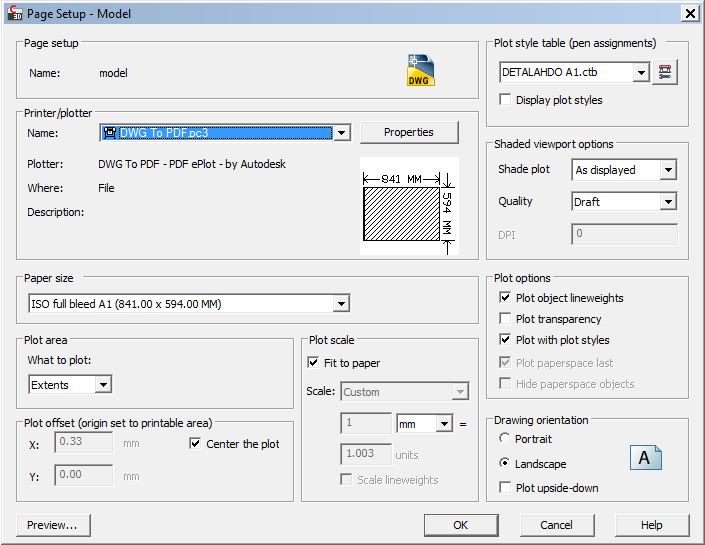
    Chame o comando PAGESETUP na linha de comando. Irá abrir esta tela:

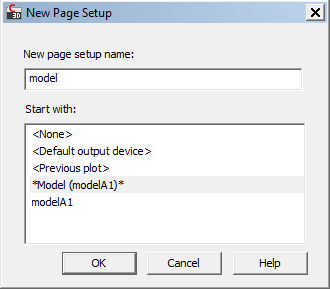
    Nesta tela, Clique o botão "New". Se abrirá uma tela, onde você deve preencher o nome do PAGESETUP:

    Digite o nome e clique OK.

    Note que o PAGESETUP do Model é diferente do Paper. Então após configurar este, vá até o Paper Space
    e repita os passos para ter a página configurada tanto no Nodel, quanto no Paper.

    Em geral, o book em PDF é todo num mesmo tamanho de folha, independente do projeto ter sido feito
    em A1 ou A3. Se for este o caso, escolha as opções que satisfazem a plotagem:


    Configure a saída para PDF, escolha as penas, e muito iumportante: escolha "Plot Area" como "Extents"

    Fazendo assim, não obriga a folha a estar em coordenadas e escala específicas. Claro que, se procedêssemos
    um "ZOOM Extents", veríamos a folha como um todo, sem "lixo" externa a ela.

    O tamanho do papel também é importante.

    Clique OK. abra um layout, pode ser qualquer um. Repita a configuração do PAGESETUP, salvando- com um
    nome que o diferencie daquele usado para o MODEL. Se quiser, proceda diversas vezes este roteiro, configurando
    os tamanhos de folha (A1, A2, A3, etc) com nomes apropriados.

    Por fim, salve o desenho com estas configurações. A sugestão é que salve no seu TEMPLATE.
  2. Crie uma lista de arquivos a imprimir com o comando PUBLISH

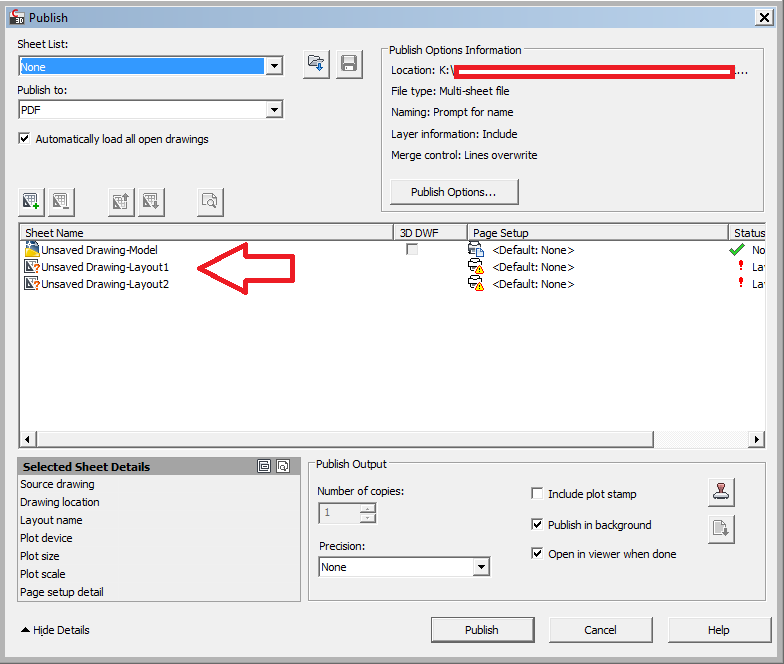
    Para criar uma lista dos desenhos a imprimir, chame o comando PUBLISH na linha de comando. Irá abrir
    esta tela:

    Limpe a lista pré salva, que está marcada com a seta vermelha.

    Clique o botão "Add Sheets":


    Navegue até a pasta que contem os arquivos e selecione todos. É possível escolher se queremos
    adicionar o Model, os Layouts ou ambos:


    Na tela do publish é possível alterar a ordem das folhas, clicando os botões destacados.

    Observe a coluna Sheet Name. Note que ela é composta pelo nome do arquivo e o sufixo indicando
    se é o Model ou um layout qualquer.

    Para remover uma folha, clique-a na lista e pressione o botão Delete

    Repita estes passos para incluir novos desenhos.
  3. Importe o PAGESETUP do template.

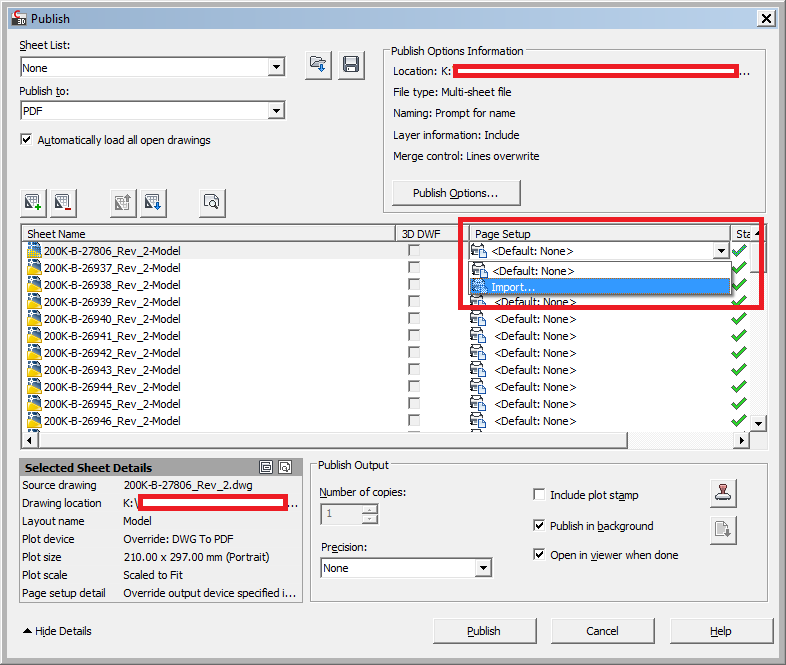
    Após ordenar as folhas, é necessário definir as configurações de potagem de cada uma delas.
    Na lista, clique a coluna Page Setup, localize o template onde foi salvo a configuração
    das folhas.


    Note que é possível fazer isso um a um, ou já definir para todos ao mesmo tempo. Para definir para todos
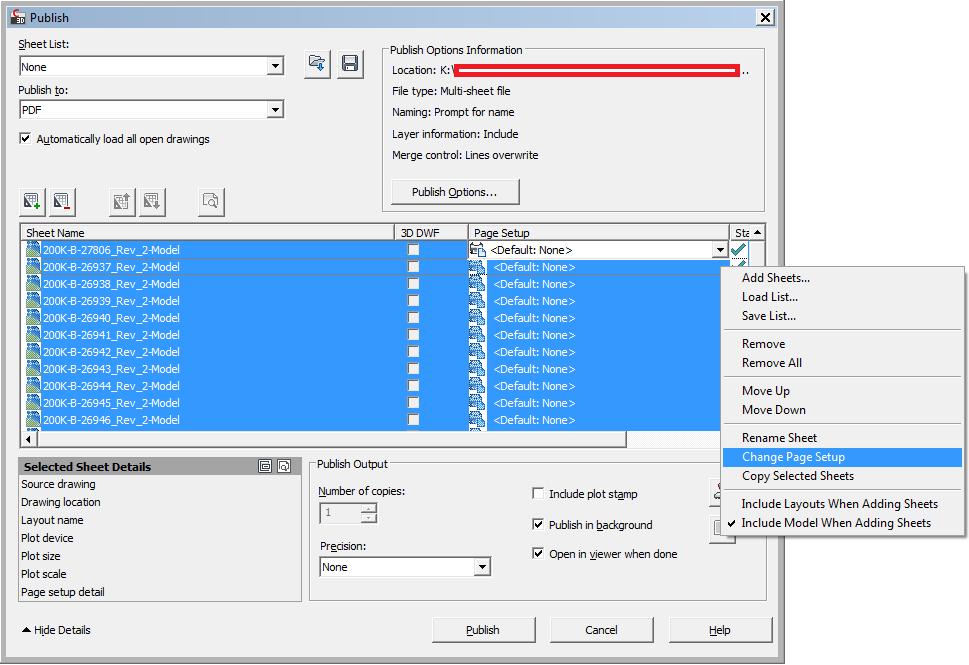
    ao mesmo tempo, clique com o botão direito do mouse e escolha "Change Page Setup":

  4. Defina o local a salvar o resultado.

    Após configurar a opções individuais de impressão das folhas, configure onde salvar o resultado, no caso de
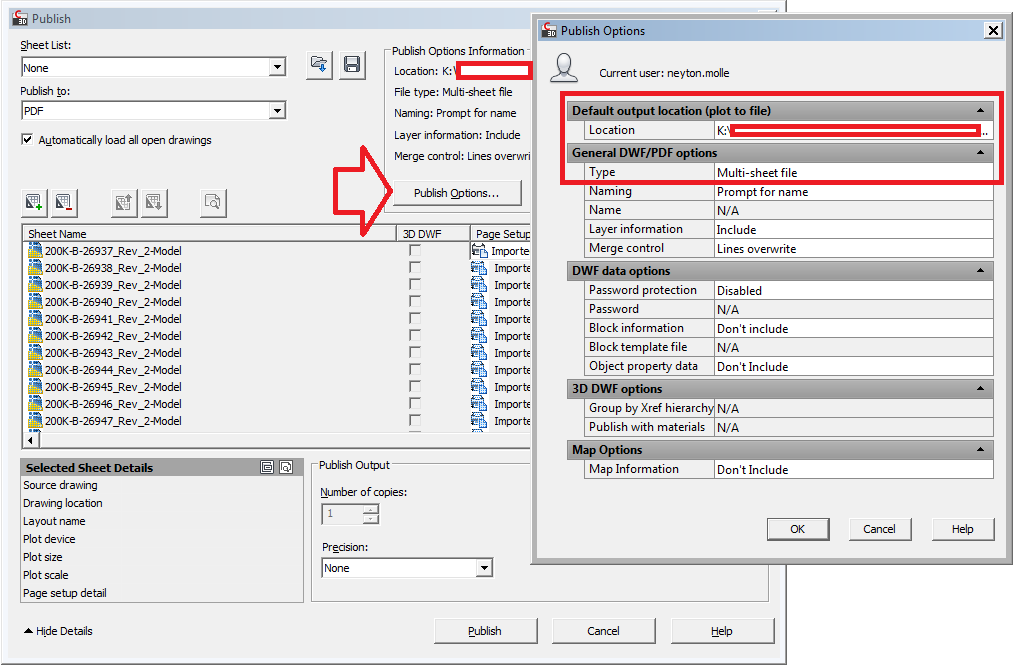
    arquivos em PDF. Para isso clique o botão "Publish Options" indicado com a seta. Irá abrir a tela seguinte:


    NO caso de PDF, é possível criar um arquivo de várias páginas, ou vários arquivos de uma página.

    Também é possível incluir as informações de layers etc.

  5. Salve a lista de impressão e suas propriedades

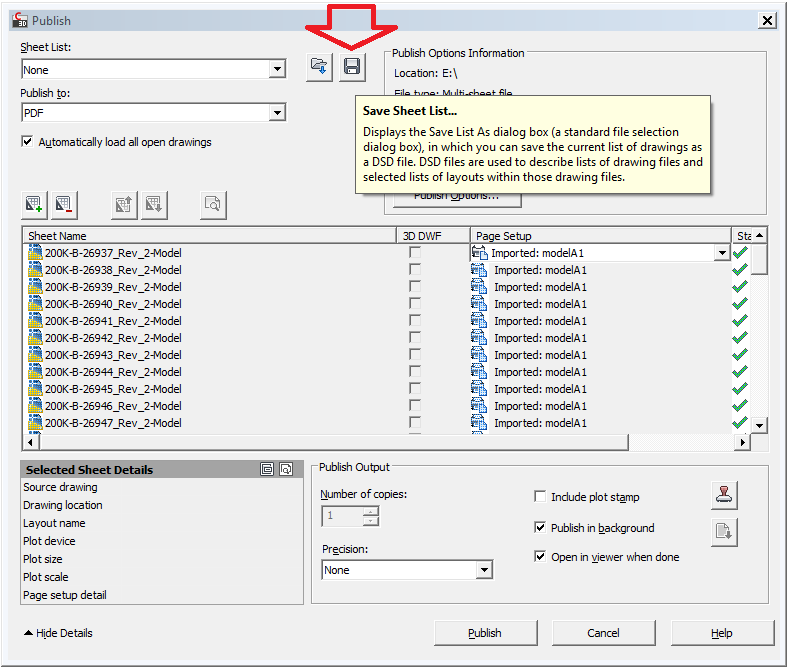
    Após configurar a opções, é interessante salvar a lista para uso posterior. Até porque se algo der errado
    não é preciso repetir tudo novamente, basta carregar a lista e corrigir:


    Escolha um nome e local a salvar. Será criado um arquivo de extensão DSD
  6. Publique.

    Por fim, clique o botão Publish:


    Será solicitado o nome do arquivo PDF. Informe:


    Aparecerá um informe:


    Observe o canto inferior direito do AutoCAD. Ali informa o processamento do serviço de impressão:

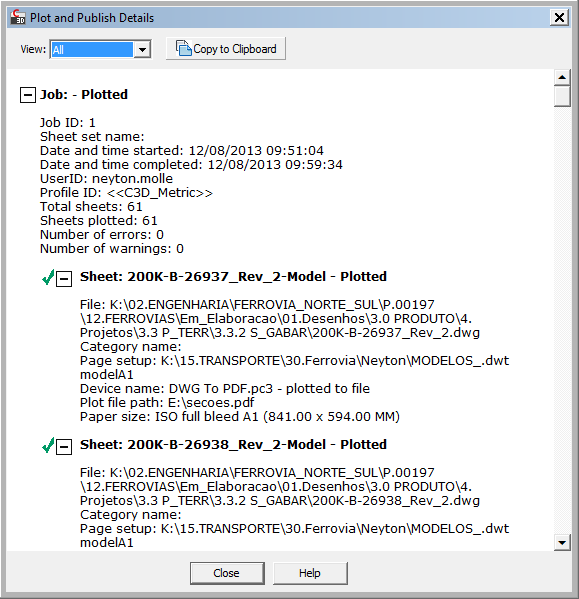
    No fim do processo, será informado o resultado com os possíveis erros:


    Agora, é só verificar o arquivo. Caso tenha dado algum erro, corrija e repita o processo.

Civil 3D - Tutoriais - Superelevação e Superlargura

Olá!!
Dias corridos ultimamente, hehehe
Olhaí, a enquete acabou e o tema mais votado foi lisp, seguido de superelevação. Bom, como lisp é um assinto mais complexo, vou deixar para a continuação do cursinho, ok?
Vamos de superelevação e superlargura desta vez. Basicamente estes dois itens não deveriam ter muito mistério, é só definir os critérios de projeto no civil 3d e pronto. O truque todo está com a seção tipo usada no projeto e como definir a superlargura. 

Pra começar, vamos precisar de:

  1. Alinhamento
  2. Greide
  3. Seção tipo

Antes de ler este tutorial, leia estes acima.
Nivel deste turorial: intermediário
Civil 3d: 2012

Agora, mãos à obra!!

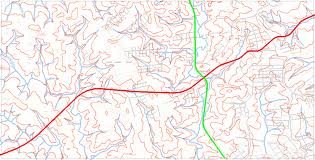
Recentemente eu dei um curso para os engenheiros do DNIT em Brasília, e lá eu mostrei estes tópicos num projeto fictício, que que mostrar para vocês:


Lá desenvolvi o projeto de interseção das duas rodovias destacadas em vermelho e verde, sendo o produto final, isto:


O objetivo era aplicar a superelevação e a superlargura no projeto das rodovias e fazer o projeto da interseção toda.

Lançar o alinhamento e o greide é simples, vejá os tutoriais indicados mais acima pra esclarecimentos.

O desenho DWG (Civil 3d 2012), baixe aqui: Download

Iniciemos com o alinhamento em vermelho. No desenho, apague os corredores antes de começar. Ele já está acabado e você deverá replicar o resultado, ok?

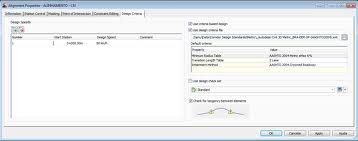
Comece definindo os critérios de projeto do alinhamento, escolhendo a tabela de superelevações no comando EditAlignmentProperties:


Perceba que para calcular superelevações, precisamos da velocidade de projeto, ou Design Speed. Eu defini 80 km/h. Os motivos pelos quais escolhi este valor, você pode ver aqui.

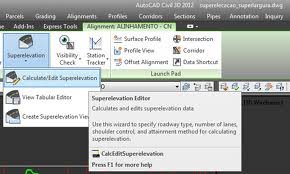
Em seguida, vamos calcular as superelevações automaticamente. Selecione o alinhamento e no RIBBON, escolha o comando AeccCalcEditSuperelevation:
.

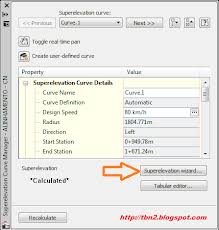
No caso de você usar o desenho que forneci, aparecerá já com superelevações calculadas e tudo mais. Neste caso clique o botão Superelevation Wizard:


Vai abrir uma tela onde você escolhe os parâmetros de cálculo da superelevação.
Esolha estes valores nas telas correspondentes:

Rodway Type:
  • Undivided Crowned
  • Center Baseline
Lanes:
  • Simmetric Roadway
  • Number of lanes right: 1
  • Normal lane width: 3.5m
  • Normal lane slope: 2%
Sholder Control:
  • Outside edge shoulders, marque: Calculate
  • Normal shoulder width: 2.4m
  • Normal shoulder  -5%
  • Shoulder slope treatment, low side and high side: match lane slopes
Attainment:
  • Superelevation rate table: AASHTO 2004 Metric eMax 6%
  • Transition length table: 2 Lane
  • Attinment method: AASHTO 2004 crowed Rodway
  • Transition formula for superelevation runoff, % on tangent for tangent-curve: 40%
  • Transition formula for superelevation runoff, % on spiral for spiral-curve: 100%
Estes são os parâmetros que usei. Novamente, as escolhas dependem da classe da rodovia, velocidade de projeto, veículo de projeto e tudo mais. Não vou explicar cada um dos itens, não é o objetivo aqui. Sugiro ler o manual.

E isso irá calcular as superelevações!!!

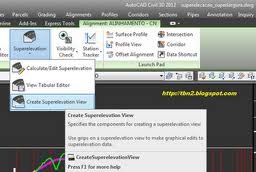
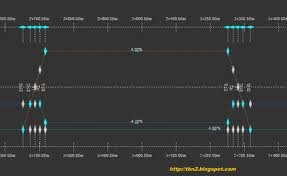
Selecione o alinhamento e no RIBBON, escolha o comando AeccCreateSuperelevationView:


Aí é so escolher as cores para o gráfico:


No desenho eu escolho sempre cores vermelhas para o bordo esquerdo e cores azuis para o bordo direito. Isso facilita na hora de ler o gráfico.

Ah, lembrando:
Lane Inside: pista de dentro
Lane Outside: pista externa
Shoulder: acostamento

Acho que devia ter posto isso mais acima... em fim....

Claro que poderá editar as superelevações com os blips do desenho, mas faça isso com critério!!! Afinal, você é o engenheiro!!!

E a superlargura?

Bem, ela é função dos mesmos parâmetros da superelevação então você deve definir a velocidade de projeto e a superelevação.

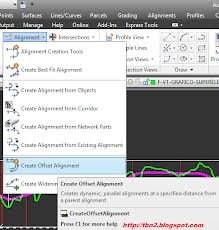
A maneira mais simples é pedir que o civil 3d crie 2 alinhamentos do tipo Offset Alignment, então faça isso usando o comando AeccCreateOffsetAlignment:


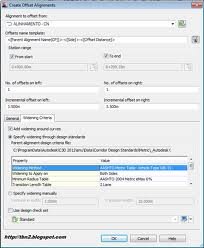
Na tela que se abre, tome o cuidado  de definir a largura de 3.5m, que é a largura de cada pista de rolamento.

Note que você deve definir quais critérios de projeto usar:


Os parâmetros são:
  •     Widening Method:    AASHTO Metric Table- Vehicle Type WB-15
  •     Widening to Apply on:    Both Sides
  •     Minimum Radius Table:    AASHTO 2004 Metric eMax 6%
  •     Transition Length Table:    2 Lane
  •     Attainment Method:    AASHTO 2004 Crowned Roadway
  •     % on Spiral for Spiral-Curve:    100.00%
  •     % on Tangent for Tangent-Curve:    40.00%
  •     Normal Lane Width:    3.500m
  •     Number of Lanes - Left:    1
  •     Number of Lanes - Right:    1
  •     Wheelbase Length:    12.000m

Novamente, consulte o manual de rodovias (Wheelbase Length é distancia entre o eixo dianteiro e trazeiro) para saber  que escrever/selecionar nesta tela.

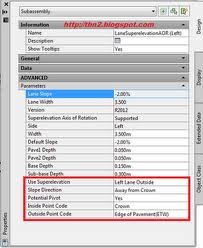
Agora é so definir a seção típica!!! Eu uei esta:


Muita atenção para o properties!!!!!

Ah, o daylightbench2 está dentro das subassemblies tbn2net, aqui

Ele basicamente resolve o problema da declividade da banqueta que está no subassembly daylightbench normal que tem no civil 3d

Para a pista:

para o acostamento:


Note os campos que destaquei. É importante dizer qual item de superelevação cada elemento usa!!

Se a nossa rodovia fosse dupla, teríamos:
  • Left Lane Inside
  • Left Lane Outside
  • Left Shoulder
  • Right Lane Inside
  • Right Lane Outside
  • Right Shoulder
NO caso, de ser simples, temos:
  • Left Lane Outside
  • Left Shoulder
  • Right Lane Outside
  • Right Shoulder
 Em seguida, modelamos o Corredor.

O truque no corredor é definir os targets de largura da pista, para que ele modele corretamente a superlargura, veja:


Depois, pode cortar o alinhamento numa curva com uma Sample Line.

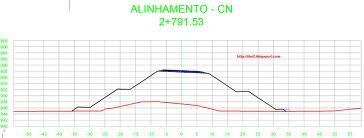
Veja como fica usa seção gabaritada numa curva qualquer:


Analizemos um detalhe da vista:


Lembre quais eram os valores típicos:
Pista: 3.5m
Declividade transversal da pista: -2%
Acostamento: 2.4m
Declividade do acostamento: -5%

Ou seja, aparentemente esta correto!!! O que você acha? submeta o projeto para o DNIT avaliar uai!!!

Gostou do tutorial?
Compartilha!!!

Civil 3D - Tutoriais - Parte 5.01 - Curva Reversa

Semana passada fizemos um pequeno treinamento aqui no escritório, para explicar como desenahr curvas reversas no civil 3d.
Na verdade, é bem simples, Se você ja leu o tutorial sobre alinhamentos, já deve estar familiarizado com as ferramentas inicias para desenhar, senão, então relembre agora!!!

Curva reversa, quando fazemos "na mão", normalmente desenhamos as tangentes, localizamos s pontos notáveis e pronto:

Em seguida, lançamos as curvas circulares, no caso do Civil 3D, usariamos as "Free Curve Fillet", no caso aquela do "Between two entities, radius":


Não sei se vocês notaram, mas as vezes nem dá pra fazer isso, pelo menos nas versões anteriores, dava erro ao fazer o PT da primeira curca coincidir com o PC da segunda, pelo fato de gerar uma tangente de comprimento zero.

No 2012 deu, claro, hehehe, nem que seja pra contrariar, hehehe

Agora, notaram, que aparece PT no lugar do PCR?
Esse é o inconveniente...

Mas e como fazer aparecer certo?. bom, primeiro apague as duas curvas, se você as fez e apague também a tangente do meio, deve ficar assim:


Note que o estaqueamento deve parar no final da primeira tangente, note ainda, que na construção anterior, eu marquei os pontos notáveis. Eles servirão apenas para mostrar como usar as ferramentas a seguir.

A primeira ferramenta, será a "Floating Curve (From entity end, through point)":


Note que "estrechei" o final da tangente para a posição do primeiro PC, em seguida cliquei o comando acima e escolho a primeira tangente, parando no PCR:


Note como os pontos coincidiram.

Depois movi o inicio da segunda tangente para o segundo PT, só para que a construção produzisse a imagem das curvas já prontas
Por fim, usei a última ferramenta, "Free Curve Fillet (Between two entities, through point)":

Selecionando o a primeira curva, e a tangente, enquanto que o "through point" ficou sendo o "midpoint" que marquiri de vermelho

Antes que você pergunte, não precisa construir a curva reversa e apagar e fazer todo esse procedimento, eu so fiz isso pra ter pontos de referência, ok? Veja:


Então agora veja a label do PCR, ela apareceu:


Mas aí tu reclama: cadê o PI?????? Reclamou?

No civil 3d 2012 (e só nesse, nos anteriores não tinha isso), edite o estilo do alinhamento e ligue "Tangent Extensions"


Depois em "Alignment Properties, na aba "Point of Intersection", marque a primeira opção:


Poderia ser a segunda opção? vai depender da construção do alinhamento.... Olhe as figuras!!!

Veja como fica:


tem outras formas? tem, é só escolher as ferramentas de construção!!! O legal é perceber que os pontos mantém as tangencias, por causa das restrições da construção.
Quando você lê free, fixed e floating nas ferramentas, significam que a entidade criada terá graus de liberdade diferentes de outras. por exemplo, se você usar a "fixed curve 3 points", ela não é reconstruida por ação em outras linhas, já as floating e free são dependendes das entidades anterior e ou posterior a ela. Mas isso é assunto para outro tutorial, hehehe

É isso. Fácil né?