Mostrando postagens com marcador profiles. Mostrar todas as postagens

Civil 3D - Tutoriais - Superelevação e Superlargura

Olá!!
Dias corridos ultimamente, hehehe
Olhaí, a enquete acabou e o tema mais votado foi lisp, seguido de superelevação. Bom, como lisp é um assinto mais complexo, vou deixar para a continuação do cursinho, ok?
Vamos de superelevação e superlargura desta vez. Basicamente estes dois itens não deveriam ter muito mistério, é só definir os critérios de projeto no civil 3d e pronto. O truque todo está com a seção tipo usada no projeto e como definir a superlargura. 

Pra começar, vamos precisar de:

  1. Alinhamento
  2. Greide
  3. Seção tipo

Antes de ler este tutorial, leia estes acima.
Nivel deste turorial: intermediário
Civil 3d: 2012

Agora, mãos à obra!!

Recentemente eu dei um curso para os engenheiros do DNIT em Brasília, e lá eu mostrei estes tópicos num projeto fictício, que que mostrar para vocês:
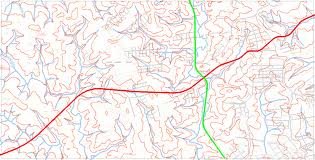


Lá desenvolvi o projeto de interseção das duas rodovias destacadas em vermelho e verde, sendo o produto final, isto:


O objetivo era aplicar a superelevação e a superlargura no projeto das rodovias e fazer o projeto da interseção toda.

Lançar o alinhamento e o greide é simples, vejá os tutoriais indicados mais acima pra esclarecimentos.

O desenho DWG (Civil 3d 2012), baixe aqui: Download

Iniciemos com o alinhamento em vermelho. No desenho, apague os corredores antes de começar. Ele já está acabado e você deverá replicar o resultado, ok?

Comece definindo os critérios de projeto do alinhamento, escolhendo a tabela de superelevações no comando EditAlignmentProperties:
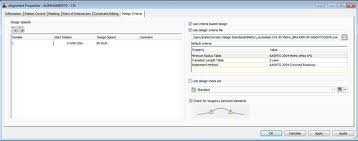

Perceba que para calcular superelevações, precisamos da velocidade de projeto, ou Design Speed. Eu defini 80 km/h. Os motivos pelos quais escolhi este valor, você pode ver aqui.

Em seguida, vamos calcular as superelevações automaticamente. Selecione o alinhamento e no RIBBON, escolha o comando AeccCalcEditSuperelevation:
.
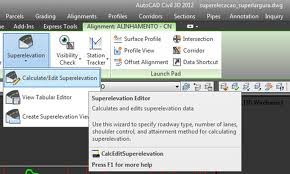
No caso de você usar o desenho que forneci, aparecerá já com superelevações calculadas e tudo mais. Neste caso clique o botão Superelevation Wizard:
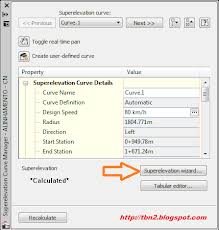


Vai abrir uma tela onde você escolhe os parâmetros de cálculo da superelevação.
Esolha estes valores nas telas correspondentes:

Rodway Type:
  • Undivided Crowned
  • Center Baseline
Lanes:
  • Simmetric Roadway
  • Number of lanes right: 1
  • Normal lane width: 3.5m
  • Normal lane slope: 2%
Sholder Control:
  • Outside edge shoulders, marque: Calculate
  • Normal shoulder width: 2.4m
  • Normal shoulder  -5%
  • Shoulder slope treatment, low side and high side: match lane slopes
Attainment:
  • Superelevation rate table: AASHTO 2004 Metric eMax 6%
  • Transition length table: 2 Lane
  • Attinment method: AASHTO 2004 crowed Rodway
  • Transition formula for superelevation runoff, % on tangent for tangent-curve: 40%
  • Transition formula for superelevation runoff, % on spiral for spiral-curve: 100%
Estes são os parâmetros que usei. Novamente, as escolhas dependem da classe da rodovia, velocidade de projeto, veículo de projeto e tudo mais. Não vou explicar cada um dos itens, não é o objetivo aqui. Sugiro ler o manual.

E isso irá calcular as superelevações!!!

Selecione o alinhamento e no RIBBON, escolha o comando AeccCreateSuperelevationView:
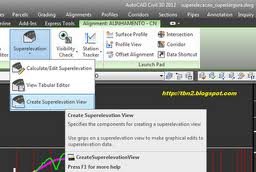

Aí é so escolher as cores para o gráfico:
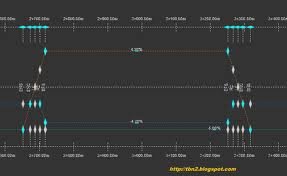

No desenho eu escolho sempre cores vermelhas para o bordo esquerdo e cores azuis para o bordo direito. Isso facilita na hora de ler o gráfico.

Ah, lembrando:
Lane Inside: pista de dentro
Lane Outside: pista externa
Shoulder: acostamento

Acho que devia ter posto isso mais acima... em fim....

Claro que poderá editar as superelevações com os blips do desenho, mas faça isso com critério!!! Afinal, você é o engenheiro!!!

E a superlargura?

Bem, ela é função dos mesmos parâmetros da superelevação então você deve definir a velocidade de projeto e a superelevação.

A maneira mais simples é pedir que o civil 3d crie 2 alinhamentos do tipo Offset Alignment, então faça isso usando o comando AeccCreateOffsetAlignment:
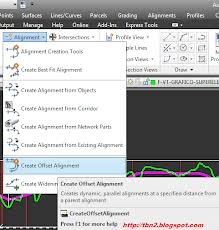

Na tela que se abre, tome o cuidado  de definir a largura de 3.5m, que é a largura de cada pista de rolamento.

Note que você deve definir quais critérios de projeto usar:
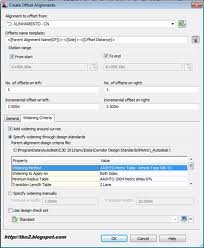

Os parâmetros são:
  •     Widening Method:    AASHTO Metric Table- Vehicle Type WB-15
  •     Widening to Apply on:    Both Sides
  •     Minimum Radius Table:    AASHTO 2004 Metric eMax 6%
  •     Transition Length Table:    2 Lane
  •     Attainment Method:    AASHTO 2004 Crowned Roadway
  •     % on Spiral for Spiral-Curve:    100.00%
  •     % on Tangent for Tangent-Curve:    40.00%
  •     Normal Lane Width:    3.500m
  •     Number of Lanes - Left:    1
  •     Number of Lanes - Right:    1
  •     Wheelbase Length:    12.000m

Novamente, consulte o manual de rodovias (Wheelbase Length é distancia entre o eixo dianteiro e trazeiro) para saber  que escrever/selecionar nesta tela.

Agora é so definir a seção típica!!! Eu uei esta:


Muita atenção para o properties!!!!!

Ah, o daylightbench2 está dentro das subassemblies tbn2net, aqui

Ele basicamente resolve o problema da declividade da banqueta que está no subassembly daylightbench normal que tem no civil 3d

Para a pista:
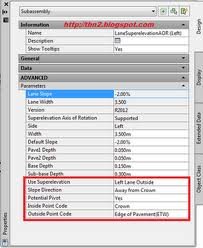
para o acostamento:


Note os campos que destaquei. É importante dizer qual item de superelevação cada elemento usa!!

Se a nossa rodovia fosse dupla, teríamos:
  • Left Lane Inside
  • Left Lane Outside
  • Left Shoulder
  • Right Lane Inside
  • Right Lane Outside
  • Right Shoulder
NO caso, de ser simples, temos:
  • Left Lane Outside
  • Left Shoulder
  • Right Lane Outside
  • Right Shoulder
 Em seguida, modelamos o Corredor.

O truque no corredor é definir os targets de largura da pista, para que ele modele corretamente a superlargura, veja:


Depois, pode cortar o alinhamento numa curva com uma Sample Line.

Veja como fica usa seção gabaritada numa curva qualquer:
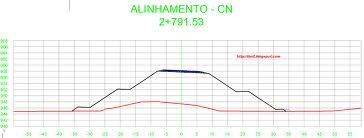

Analizemos um detalhe da vista:


Lembre quais eram os valores típicos:
Pista: 3.5m
Declividade transversal da pista: -2%
Acostamento: 2.4m
Declividade do acostamento: -5%

Ou seja, aparentemente esta correto!!! O que você acha? submeta o projeto para o DNIT avaliar uai!!!

Gostou do tutorial?
Compartilha!!!

LIGAPROF - platos interligados a greides

Como você faz a terraplenagem dos lotes de uma quadra? Com polilinhas que tem elevações e que definem os platôs de cada lote?
E como você lê as cotas que devem ficar essas polilinhas? no perfil de greide do alinhamento da rua?

E quando você altera esse greide, o que você faz? altera a cota destes platôs manualmente? Muito bem, então você faz como eu fazia!!! hehehe.

E que tal se ao alterar o greide essas polilinhas se alterassem sozinhas? Já pensou que legal?

É!!! Seus problemas acabaram!!! hehehe
Saiu do forno a lisp LIGAPROF.VLX que faz exatamente isso!! Experimente, veja se será útil para você também... Tenho certeza que as superficies de terraplenagem de quadras serão bem mais interessantes depois disso!!!

Civil 3d - Tutoriais - Parte 7 - Greides


Se chegaste até aqui, que tal relembrar como importar pontos?

Importe estes, salve com a extensão TXT, crie uma máscara de importação no formato:

Name, Easting, Northing, Point Elevation, Raw Description

Deverá ser algo assim:


Não sabe fazer isso? veja importar pontos


Tá, com os pontos importados, você passa a parada pro estagiário ligar...

e obtém a base topográfica

dwg dos pontos


Sim, as linhas são todas 2d, eu sei...

Use a ferramenta 2DTO3D que desenvolvi pra fazer essas linhas ficarem 3d (dê uma olhada, tem link pra download lá)


Serão as Breaklines!!!


Eu sempre as uso num layer só, converto tudo que vem da topografia que está em 2d para 3d, assim, posso congelar o layer, afinal não preciso delas visualmente. Até porque, 3dpolylines não são amigáveis às linetypes...


Você deverá obter algo assim:


dwg das breaklines

Feitas as breaklines, você precisa criar a superfície, definir o estilo dela, dar um nome e adicionar os pontos, e as breaklines. Neste exemplo,
ainda é interessante adicionar uma polilinha que limite a área que é triangulada, esta polilinha é a chamada "boundary", que pode ser do tipo destrutiva ou não, pode ser interna ou externa. Eu uso sempre a externa do tipo destrutiva, para que os triângulos externos não sejam usados de forma alguma!!

Tá cheio de cadista achando que isto está correto:


dwg do terreno


Já temos o MDT, vamos desenhar os alinhamentos!!! Veja no link como fazer, em seguida copie o arquitetônico:


dwg do arquitetônico


Agora faça os alinhamentos:


Deverá ficar como neste desenho

dwg dos alinhamentos

Veja que eu uso uma codificação para nomear os alinhamentos e definir as estacas iniciais de cada um. Isso facilita depois na hora da implantação em campo, uma vez que é mais simples pra peãozada se referir à estaca apenas, sem necessariamente saber o nome do alinhamento... é assim: os nomes são compostos de uma letra e um numero.

Os números variam de 0 a 9, as letras de A a Z, cada numero tem estacas num intervalo de 2000 metros, e cada letra, intervalo de 20000 metros

Então, se A0 tem estaca inicial 0, A1 terá a estaca 100, ou 2000 metros, A2 terá a estaca 200 ou 4000 metros e assim sucessivamente, B0 terá a estaca 1000, ou 20000 metros...


Fizemos muita coisa já!! vamos ver alguns perfis de terreno


Recapitulei acima os principais passos a serem seguidos até chegar aos perfis, então agora vamos ver como criar Greides. Para o civil 3d, greides são os "Profile By Layout" que você encontra no menu "Profiles"


É importante salientar que, para criar o greide, você precisa do "ProfileView" do alinhamento!!, pois ao iniciar o greide, a primeira coisa que o programa pede é justamente o
ProfileView. Não é necessário a principio ter o perfil do terreno, para iniciar o greide, ou "Profile by layout", mas sem ele como saber como
desenhá-lo?


Vai lá, inicie o comando de criar perfil , dê um nome, defina o estilo e clique OK

Irá aparecer a barrinha de criação de perfis, como a dos alinhamentos, lembra?


Considerando que você saiba o que é PCV, PIV, PTV, parâmetro K essas coisas, vamos desenhar algumas tangentes usando primeiro botão da barra de ferramentas que surgiu

É como desenhar uma polilinha, por cima da ProfileView... Eu prefiro desenhar as tangentes primeiro e depois as curvas verticais, mas é
possível já desenhar curvas predefinidas no mesmo botão, basta definir os comprimentos L1 e L2 (clique o botão de opções do primeiro botão, tem lá onde editar estes parâmetros), você verá isto:


Veja o último botão da esquerda, o "Curve Settings", é nele que você configura o L1 e L2.


Tendo as tangentes lançadas, vamos ver como inserir curvas verticais, que pode ser circulares,
parabólicas, parabólicas assimétricas etc...


Vou inserir parábolas Assimétricas, pois elas são mais versáteis de manipular aqui e porque mostram mais elementos de cotas. Para criar, clique como na figura:


Ele irá então pedir para que você clique o PIV a ser inserida a curva, em seguida os valores de L1 e L2. Experimente 10 e 10, pra começar.


Agora, feito um perfil, vamos Adicionar as labels a ele, para isso use o comando EditProfileLabels, ou selecione o perfil, clique com o botão direito do mouse sobre o ele, e escolha "Edit Labels". Vai aparecer
essa tela:


Claro que pode não vir já preenchido como no exemplo, hehehehe, Veja o primeiro popup, nele escolhemos que tipo de label queremos, se é das curvas verticais crescentes ("Crest Curves"), decrescentes ("Sag Curves"), se é dos PIV secos ("Grade Breaks"), Estacas cheias ("Major Stations"), etc... e no segundo popup, escolhemos o estilo. Pra quem baixou o dwg que contem os perfis,
vão poder brincar com os estilos que eu já configurei.


Aqui, temos uma coleção da labels que podemos usar, seja com linhas de chamada, seja com "dimensions", realmente é adaptável a qualquer formato de cotas usados. Particularmente não gosto de cotas no perfil em si, mas nas "bands" que ficam abaixo do quadriculado, já vamos ver como fazer essas bands. Primeiro vamos editar alguns estilos de cotas dos PIV, PCV e PTV, Escolha um dos estilos que aparecem no quadro "Profile
labels", e clique o ícone de edição, aquele que parece uma etiquetinha com um "A" desenhado, ao lado do nome do estilo, na coluna "Style". Vai aparecer outro quadro, perguntando o que fazer... já vimos isso, percebe que o esquema de editar labels é sempre a mesma coisa?


Aparece isso, familiar, não?


veja como editei os pontos notáveis


O mais complicado é definir as "Anchor Dimensions" para estas labels, pois as linhas podem ficar
flutuando no perfil, podem ir para cima, para baixo, ficar no meio....

Em fim... so testando as opções pra entender


Por exemplo, para fazer a label que contem o texto "PCV=60+71.08", visível ai na imagem, defini no estilo desta label assim:


E na tela de labels do Profile, assim:


Percebeu? o truque é o "Graph View Botton" e o "Anchor Curve Start Dimension" que deixei selecionado nas telas acima.


Meu conselho é: insira uma a uma as labels e veja o que acontece!!


Feitas as labels, vamos colocar as Bandas, nelas vamos configurar as cotas de terreno e greide, os
parâmetros de curvas horizontais e verticais, estaqueamento etc... Vamos começar pelas cotas de terreno


Normalmente cotamos nas estacas cheias, mas podemos definir para as estacas intermediárias também. Vai do gosto... Para fazer isso, use o comando EditGraphProperties ou selecione o "ProfileView" (ou quadriculado), botão direito do mouse, "Edit ProfileView Properties". Novamente, percebe que é sempre a mesma
seqüência de comandos?


Temos vários tipos de labels para por nas bandas (aquelas linhas abaixo do quadriculado, que tem as cotas):


Na tela do comando "EditGraphProperties", na aba "Bands" definimos quais bandas usar, vamos editar a da Altimetria, nela, coloquei o texto referente as tangentes, curvas e o diagrama (aquelas linhas e arcos onde aparecem o L1 e o L2). Clique o botão de editar o estilo (é a mesma
seqüência das labels do perfil, percebeu?)

Vá até a aba "Band Details", Nela configuramos como o título irá aparecer, a altura da linha, bem como quais textos irão aparecer, veja o "Labels And Ticks" que aparece ali. temos de configurar uma label diferente para cada um dos itens dali. Por exemplo em "Uphill Tangent" e "Downhill Tangent" eu defini isto:


Na aba "Display" eu configurei assim:


Veja que tem layer para as bordas e para os textos, assim como para os "ticks", aquelas marcas verticais e para o diagrama. Experimente ligar/desligar e ver como fica a banda!!!


Já reparou que tem labels variadas no perfil? e bandas variadas?

Lembre-se que todos os perfis devem ter estas mesmas informações!! Então vamos usar o recurso de salvar a lista de labels que usamos, são as "Band Sets" e "Label Set", assim quando fomos fazer os
ProfileViews dos outros alinhamentos, é só chamar a lista e pronto!! Para isso volte na tela do "ProfileView Properties" e clique o
botão "Save as Band Set". Pronto, depois ao editar as propriedades de outro
ProfileView, é só clicar "Import band Set"


Observe que algumas bandas precisam saber de onde retirar dados, por exemplo, cotas do terreno, se você fez mais de um "Profile from surface", precisa informar de qual surface, ou se vê fez mais de um greide, precisa dizer qual o greide, para isso, configure as colunas "Profile1" e "Profile2" corretamente!!


E se precisarmos quebrar os perfis pra caber na prancha? é possível (a partir do 2008, no 2007 é necessária uma certa
ginástica para conseguir isso)!! As vezes precisamos disso ainda mais se o fator de exagero vertical é alto... Para isso, selecione o
ProfileView, clique o botão direito do mouse e escolha "ProfileView Properties". Nele vá para a aba Elevations. Clique "Split ProfileView" vamos criar 2 datums diferentes no nosso
ProfileView, como os mostrados na figura:


É como se recortássemos retângulos do perfil e alinhássemos eles em fila.

Veja como fica:


Os "splits" podem ser automáticos, ou manuais, escolha manual, vamos definir a estaca e a
elevação do datum do ProfileView, veja que é possível definir um estilo de perfil para o lado esquerdo, um pro direito, outro para os centrais... Eu configuro um só para todos, pois tomei o cuidado de fazer o estilo não sofrer sobreposição por causa das divisões.


Se você tem o civil 3d 2007, lamento, os splits só estão disponíveis no 2008 e 2009... mas dá pra
imitar isso, apenas definindo estaca inicial e final e elevação máxima e mínima, nas abas "Stations" e "Elevations" aí fazer vários pedaços e encostar um no outro...


O meu estilo está cheio de informações, não está? experimente pedir propriedades do estilo, abra o editor de labels de onde tem textos ( das cotas dos eixos por exemplo ), veja como defino essas coisas, Por exemplo, como fiz para aparecer a escala vertical e horizontal no eixo da esquerda? (veja a imagem acima)


Relembre como defino a precisão (casas depois da vírgula) selecionando a label dentro da caixa de texto e vendo tabela da esquerda mostrando as configurações


Muito bem, desenhamos os perfis!!

Percebe alguns perfis tem pontos de cotas em comum com outros??? Isso ocorre nas esquinas... e que cota é essa?

Vamos pensar nisso, em quanto isso desenhe os greides...

dwg dos perfis

...

...

...

Desenhou? ah garoto!!!

E a cota? fez algo para descobrir qual era? não?

Civil 3d - Tutoriais - Parte 6 - Perfis de Terreno

É, já tem pontos, superfície, alinhamento, enrolação, mas tutorial que é bom, necas... pois é, vamos ver se esse sai


Pra começar tenhas os alinhamentos e uma superfície!! baixe estes se não tiver:

baixe aqui os alinhamentos


Se você já fez o alinhamento, vá até o menu "Profiles", "Create Profile From Surface". Opa, pera-lá!!! From surface? é, pra poder criar o greide você precisa do perfil do terreno, hehehehe!!!


Mas nada impede que você faça o caminhamento em campo coletando apenas pontos no eixo do alinhamento, isso é possível clicar no menu "Profiles", "Create Profile From File".

Ele pedirá pra você informar um arquivo de texto, que deve estar deste jeito:

0 100.23

50 104.2

100 109.0 40.0

150 102.63

200 98.12 35.0

250 102.45

Ma primeira coluna, as distâncias, na segunda, as elevações


Como por superfície é mais comum, vamos deixar isso de lado e retornar ao perfil por superfície


Aqui, presume-se que você já tenha a superfície (MDT se preferir) e o alinhamento, ok?

Vai aparecer este quadro:


Selecione nele qual Superfície (você pode ter mais de uma no mesmo desenho) e qual o Alinhamento, veja que você pode
escolher pela lista, ou clicando o botão "Select From the drawing" para procurar na tela... Em seguida clique o botão "Add>>"


Simples não??

mas cadê o perfil, onde ele foi parar??


Bom, até aqui, apenas dissemos: crie o perfil.

Precisamos de um "Profile View" para mostrá-lo... Mas o que é um "Profile View"?

é o quadriculado, onde desenhamos o perfil....

Veja que neste mesmo quadro, temos o botão "Draw In Profile View"

Clique ele, e ele passará para o quadro "Create Profile View"

Ah, aqui estou usando a versão 2008, tem um "Wizard" para auxiliar a criação do Profile View, no 2007 não tinha nada disso, mas não se preocupe...


No quadro temos várias opções, aqui a mais estranha é o "Add Data Bands"

"Data Bands" é onde ficará aqueles textos de estaca, cota de terreno, perfil, o diagrama horizontal, etc... deixe desmarcado por enquanto... Data Bands tem tanta configuração que é melhor deixar pro final, hehehehe


Dado o nome, estilo, alinhamento, clique o botão "Next" ( ou Avançar ), aparecerá isto:


Aqui podemos especificar se o perfil irá do inicio ate o fim, ou se queremos apenas um trecho do alinhamento...


Imagine que você tenha um alinhamento com 2km de extensão, na escala 1:1000 ele não caberia numa A1... então temos de dividir o mesmo em várias plantas...


É o "View Frame Group" que aparece no Prospector, mas que sinceramente eu não uso... ele é muito específico,
portanto não me serve, mas vá lá... hehehe


Clicando Avançar, temos:


Agora imagine que você tem uma topografia lazarenta, com um desnível cabuloso e você não tenha altura o suficiente na folha para mostrar ele inteiro, mesmo que p intervalo de estacas dê certo... O que você faz? ah, você precisa colocar a escala vertical exagerada 10 vezes em relação a horizontal....


Você é obrigado a quebrar o quadriculado... muito bem, aqui nesta tela você limita a altura do quadriculado... A princípio não se preocupe com esta tela, até porque você ainda não sabe exatamente como será o perfil do terreno... deixe na opção "Automatic"


Clique Avançar:


Temos várias colunas, dá pra configurar labels para o perfil, mas pode-se fazer isso depois... Não importa muito que acontece, pode pular pra próxima tela clicando avançar...


Claro que tudo isso aqui poderá ser mudado depois, não se preocupe

Clique Avançar:


Aqui aparece a tela dos "Data Band", como eu disse não se preocupe com isso agora... Senão é capaz de você achar que tem que percorrer todos esses passos para adicionar o "Data band"...


Continuando, clique "Create Profile View"!!! Ufa! Ela ainda vai pedir o ponto de inserção.... Informe-o


Deve ter desenhado alguma coisa, não?


Olha só aqui saiu isso:


Que lixo você deve estar pensando... É, eu também pensei isso, hehehe

Esse emaranhado de textos apareceu por que não tínhamos configurado o estilo das Labels do perfil, ou definido quais iriam aparecer, vamos fazer isso:

Para editar essas labels, selecione uma delas (qualquer uma), clique o botão direito do mouse, e clique "Edit Labels" no menu. Vai aparecer este quadro de diálogo:


Veja que Existem algumas LABELS cadastradas... aqui, sugiro apagar todas, selecionando a primeira e clicando o botão com um "X" vermelho... Adicione apenas uma label, Clicando no combo "Type" e escolhendo "Lines" por exemplo. Clique "Add>>", depois "OK"... Veja como ficou o perfil, repita a operação com cada uma das outras Labels. Dá para colocar informação dos pontos notáveis do alinhamento, PIVs ( Crescent/Sag Curves), Inclinações... Se bem que a maioria dessas labels só devem ser aplicadas no perfil de GREIDE, não no perfil de terreno, que é o nosso caso. Por curiosidade, inseri uma curva composta no meu alinhamento, veja como ficou a Label "Horizontal Geometry Points" no meu perfil:


O texto tá numa fonte horrível, calma, calma.... é tudo configurável, neste caso usei o padrão que estava no desenho... veja como fica um perfil já configurado:


E como que configura assim??

No desenho acima, não é só o perfil que está configurado, veja que o terreno é laranja, o quadriculado cinza... Labels nos perfis, Labels no Quadriculado...

Primeiro você precisa saber diferenciar o que é Label do Perfil e o que é Label do Quadriculado... é meio subjetivo dizer qual é qual, você tem de experimentar: botão direito do mouse sobre o PERFIL, "Edit labels". Sim antes era sobre as labels que já existiam, mas é possível clicar sobre o perfil... até porque se as labels ainda não existirem como você vai clicar elas?


No exemplo, são labels do perfil aquelas linhas com textos azuis, elas marcam os PC, PT do
alinhamento


Bom, já sabemos criar um perfil de terreno!!

O próximo passo seria como configurar o estilo? Vamos ver isso assim que soubermos adicionar um perfil de Greide, pois faz mais sentido configurar o estilo desse... Perfis de terreno invariavelmente são linhas
quadradas, sem
PIVs
definidos etc...


Agora, veja que interessante:


Percebe que na árvore de itens do Prospector, estamos no ProfileView?

Percebe como as coisas se organizam até ele? Primeiro, temos "Points", depois "Surfaces", depois "Alignments" (a partir do 2008...), aí dentro dos "Alignments" temos "Profiles", "ProfileViews".... não é a toa esta
seqüência!!!


É a seqüência mais óbvia a ser seguida no projeto... e assim, pelo Prospector mesmo, é possível gerenciar toda a informação necessária.


Bom, já ta comprido o bastante, hehehe, no próximo, vemos como configurar o "ProfileView" (o quadriculado), em seguida como desenhamos o Greide

Tá impaciente? a interseção de corridors vai demorar um pouquinho ainda,
hehehe!!!

Civil 3d - Perfis e estilos

Você criou trocentos perfis, alguns de terreno, outros são os grades e outros são os superimposeds.... certo, mas os estilos estão todos bagunçados? que tal padronizar isso? cada tipo de perfil num estilo? veja a lisp abaixo:
ver a bendita...
salve o dcl:

setperfstyle :dialog {label = "Ajustar Estilos dos perfis";
:
popup_list {label = "Terreno" ; key = "terreno"; }
:popup_list {label = "Grade" ; key = "grade"; }
:popup_list {label = "Super Imposed" ; key = "superimposed"; }
:text {label="Powered by Neyton®";}
:row{
  

  :button {key = "cncl"; is_cancel = true; label = "melhor dêxa"; }
  :button {key = "ok"; is_default = true; label = "é muda aí!!"; }}
}


salve a lisp:


(setq setperfstyle:Terreno "Terreno"
      setperfstyle:grade "Grade"
      setperfstyle:superimposed "Super")

       
(
defun c:setperfstyle (/ ss ent vla sty acao modes terreno grade superimposed lsty dcl)
  (
tbn:error-init nil)
  (
if (setq ss (ssget '((0 . "AECC_PROFILE"))))
    (
progn
      (vlax-for tmp  (cvlp-get-LandProfileStyles aec-adoc)
        (
setq sty (cons (list (cvlp-get-name tmp)
                              (
vla-get-layer (cvlp-get-LineDisplayStyle2d  tmp)))
                        sty)))
      (
setq dcl   (load_dialog "setperfstyle.dcl")
            lsty  (mapcar 'car sty)
            modes (lambda nil (mode_tile "ok" (if (and terreno grade superimposed) 0 1)))
            acao  (lambda (key val)
                    (
set (read key) (nth (atoi val) lsty))
                    (
modes)))
      (
new_dialog "setperfstyle" dcl )
      (
multi_set_action_tile
        '("terreno""grade" "superimposed")
        (
list (list setperfstyle:Terreno lsty "terreno")
              (
list setperfstyle:grade lsty "grade")
              (
list setperfstyle:superimposed lsty "superimposed"))
        "(acao $key $value)")
      (
if (= 1 (start_dialog))
        (
progn
          (setq setperfstyle:Terreno Terreno
                setperfstyle:Grade Grade
                setperfstyle:Superimposed Superimposed
)
          (
repeat (if ss (sslength ss) 0)
            (
setq ent (ssname ss 0)
                  vla (vlax-ename->vla-object ent))
            (
ssdel ent ss)
            (
cvlp-put-style vla (setq tmp
                                       (nth
                                         (vl-position (cvlp-get-type vla)
                                           (
list cvlc-aeccExistingGround
                                                 cvlc-aeccFinishedGround
                                                 cvlc-aeccSuperimposed
))
                                         (
list Terreno Grade Superimposed))))
            (
vla-put-layer vla (cadr (assoc tmp sty))))))
      (
unload_dialog dcl)))
  (
tbn:error-restore)
  )


Link(s) da(s) subrotina(s) usada(s):
Inivars (funções cvl*)
tbn:error-init, multi_set_action_tile, tbn:error-restore

Para usar, digite o nome da rotina na linha de comando após carregar ela. Ah, claro, só irá funcionar para os perfis efetivamente desenhados nas profileviews, e sim, é preciso copiar as subrotinas também.