Mostrando postagens com marcador Alinhamento. Mostrar todas as postagens

Civil 3D - numerar PIs e tabelar

Hoje vamos exercitar um pouco como adicionar labels nos alinhamentos, mas não aquelas padrão do estaqueamento.

Estou interessado naquelas dos "Point of Intersection".

Primeiro, tenha um alinhamento:


Na imagem acima:
  1. Curva circular, PI bem definido
  2. Curva composta, PI bem definido
  3. Curva circular, PI virtual
  4. PI seco
Tomei a liberdade de colocar um estilo no alinhamento que evidencia tangentes, arcos e espirais, bem como as "Tangent Extension" e "Line Extension".

Note que, para o PI 3 aparecer, mudei as propriedades do alinhamento para que "Implied Point Of Intersection" o representasse:


Assim, no alinhamento, aparece o PI 3. As linhas laranja são controladas no estilo, aba display, "Tangent Extension":


Mas isso, você já deve ter feito. Não? Experimente!!!

Bom, agora, vamos adicionar as labels que mencionei, com o comando ADDALIGNPOINTOFINTLBLS (sério, quem define esses nomes??? aí me dizem que os nomes que dou nos meus programas não tem como pronunciar: EXPGE, NOTASERV2, C3DRENESG4):


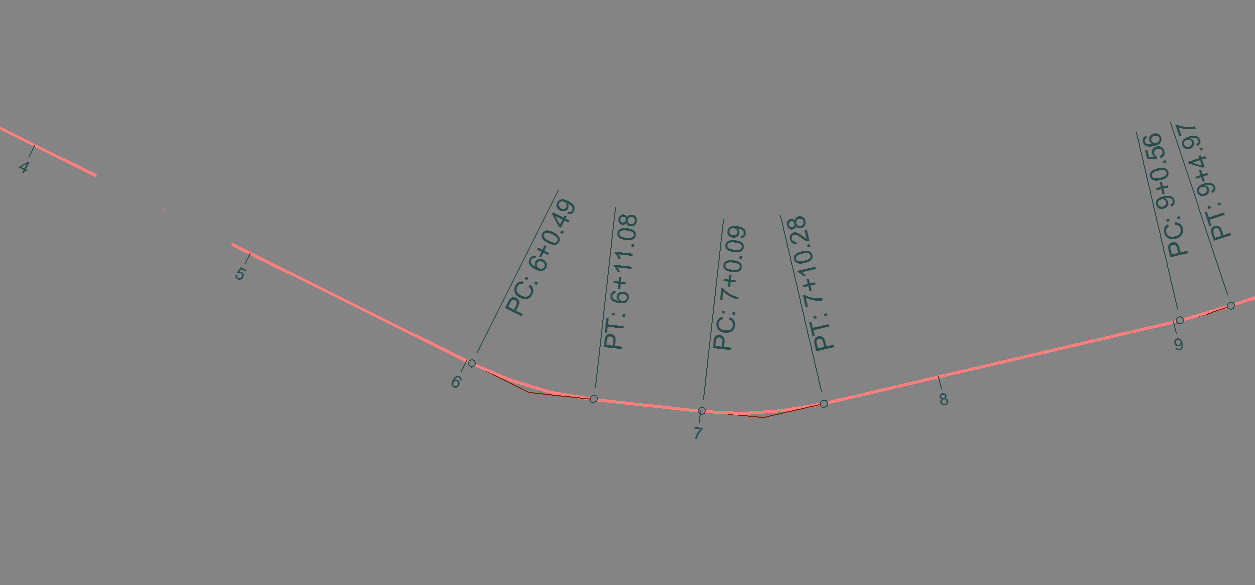
Aí é só selecionar o alinhamento e ver como fica:


Bom, mas cadê o numero do PI ?

Vamos editar o estilo e acrescentar esse número (precisa colocar o print de Edit Label Style? Precisa!):


Aí, acrescente a propriedade Alignment Pi Index:


E volte ao desenho depois de todos os "OK" necessários.

Você verá o número do PI:


Agora, que tal gerar uma tabela com as coordenadas dos PI, com número ?

Vamos lá:


É....
Bem, me parece que não será possível... O mais próximo seria a tabela de segmentos (Add Segments):


Para usar ela, primeiro adicione labels em todos os segmentos com o comando ADDALIGNSEGLBLS (esse é bem pronunciável.... que nem o TBN2C3D!!!):


Falando em TBN2C3D (sério, dá trabalho pra fazer esses tutoriais. clica!!!), você disse que dava pra fazer, agora, me ensina #comofas!!!!

Baixou o plugin?? Baixa!!!


Agora, abre o NOTASERV2 e adicione algumas colunas, como neste exemplo:


Na tela, acima (ela abre após chamar o comando NOTASERV2 e selecionar o alinhamento):

  1. Localiza o nó PIs
  2. Habilite a busca por PIs
  3. Defina que o usuário é quem insere colunas
  4. Adicione o comprimento da espiral L1, o raio da Circular e o comprimento da espiral L2

Perceba que, após inserida a coluna, é fácil saber onde encontrá-la. Pare o mouse sobre o cabeçalho, como na imagem acima.

No exemplo acima, eu adicionei as seguintes colunas:

  • ID - que vem de Alinhamentos/PIs/ID
  • Leste - que vem de Alinhamentos/PIs/PIs/Leste
  • Norte - que vem de Alinhamentos/PIs/PIs/Norte
  • Comprimento L1 -  que vem de Alinhamentos/PIs/Curve/Sub Entidades/Espiral/Comprimento
  • Raio - que vem de Alinhamentos/PIs/Curve/Sub Entidades/Arc/Raio
  • Comprimento L2 -  que vem de Alinhamentos/PIs/Curve/Sub Entidades/Espiral/Comprimento
Note que também inseri duas linhas de títulos e mesclei as células, formando os cabeçalhos da tabela final. Na barra de botões, no topo:


Ah, mas eu vou ter de configurar isso tudo sempre???
Não gafanhoto, olha na barra de botões da image acima, Tem um botão pra salvar o template de tabela!!!

Pronto, manda executar clicando o botão Executar e veja o resultado:


E se eu quiser essa tabela no AutoCaRD (sim, o "R" e de propósito, hehehe). Bom, aí clica o Botão Desenhar e escolha o ponto de inserção. O resultado será:

Ou seja, uma perfeita tabela do AutoCAD (não exploda ela!!!!)

Viu como é fácil?

Civil 3D - emendar dois alinhamentos

Bom dia,

Hoje vamos brincar de Civil 3D mais uma vez!!! Outro dia postei no depósito de memes uma reclamação sobre o excesso de propagandas e a falta de dicas, soluções e etc....

Bem, me incluo nos que postam propagandas, mas em fim, sou o administrador, hehehe!!!

Então vamos lá, o problema é o seguinte:

Você desenhou um alinhamento gigantesco num desenho.

Chamou o datashorcut dele para o desenho atual e descobre que precisa complementar esse alinhamento, pois falta um pedaço nele.

E você cria outro alinhamento, com esse pedaço que falta, em vez de editar o primeiro alinhamento.

Aí descobre que queria que fosse um só, depois de ter feito outro alinhamento gigantesco....

O que você faz? Apaga o segundo e começa outra vez? Humm.... má ideia.....

Faz Assim: primeiro exporte o LANDXML do alinhamento que acabou de criar, com o comando LANDXMLOUT. Mas tome o cuidado de exportar somente o alinhamento:


Salva isso como "eixo 2.xml" por exemplo

Agora, faz o mesmo com o eixo principal:

Abra o arquivo XML do eixo 2 com o bloco de notas e localiza o nó CoordGeom:


Copia todo o conteúdo entre as tags <CoordGeom> e </CoordGeom>, exceto elas (seleciona e CTRL+C, sabia que perguntaria).

Agora, abra o XML do eixo 2, e localiza o final da tag </CoordGeom>. Antes dela, cole o texto que copiou, algo assim:


Salva o arquivo XML do eixo 1.

Volte no Civil 3D e use o comando LANDXMLIN, para importar o eixo 1 novamente, no mesmo desenho que ele estiver.

Você irá selecionar o arquivo xml do eixo 1 mas antes de clicar OK, clique o botão Edit Landxml Settings:


Verifique se a opção de resolução de conflito está como "Update":


Pronto, só clicar OK e OK novamente.

Agora, o eixo 1 conterá sua definição inicial e também a definição do eixo 2.

Claro que no exemplo, só tem duas linhas, mas no caso eu usei o esquema acima pra juntar 2 alinhamentos com mais de 200 curvas cada...

Outro cenário seria:

  1. Promover o datashortcut do eixo principal, editar a geometria e incluir novos segmentos.
  2. Exportar o landxml resultante do eixo
  3. Abrir o desenho que contem o eixo original
  4. Importar o landxml neste arquivo

Isso atualizaria o eixo. Ao salvar o arquivo, todos que referenciaram o datashortcut terão a atualização notificada....

Bom, já deu pra perceber que editar o LANDXML as vezes pode ser bem interessante, não?

Ah, e o perfil? dá pra fazer o mesmo?
E se você quiser gerar um nota de serviço depois, #comofas?? Usa o NOTASERV2!!!


Civil 3D - Alinhamento de Ferrovias - um pequeno "bug"

Olha só, nas propriedades dos alinhamentos de ferrovias no Civil 3D, o desenho da bitola está errado.
Bem, se é essa a informação que se quer passar.

Em ferrovias falamos na bitola ( http://pt.wikipedia.org/wiki/Bitola ) da mesma, que é a distância entra as faces internas do boleto e não a distância dos eixos dos trilhos.

Isso porque uma mesma bitola pode assumir qualquer tipo de trilho.

Exemplo: a EFC - Estrada de Ferro Carajás adota o trilho TR-68 ( http://www.trilhos.com.br/trilho-padrao-tr.html ) em bitola larga ( 1600 mm ) enquanto boa parte da Estrada Transnordestina é em TR-37 e em bitola métrica ( 1000 mm )

Do jeito que está precisamos fazer contas para chegar as dimensões "entre eixos" dos trilhos, levando em conta que será:

 Distancia entre eixos = Bitola + Largura do Boleto 


Na imagem abaixo, vemos como está no civil 3d:


Abaixo vemos como a imagem deveria ser:

De qualquer forma, mandei um email para Autodesk, alertando sobre isso.

Civil 3D - Tutoriais - Parte 14 - Best Fit Entities

O tutorial de hoje irá te ajudar a restituir eixos de vias que foram levantadas topográficamente, onde você possui os pontos no eixo da mesma.

No geral, os levantamentos de vias são feitos em seções espaçadas de 20 em 20 metros e um ponto no eixo sempre é levantado.

Então vamos supor que você tenha estes pontos e quer determinar o alinhamento dos mesmos.

Claro que os pontos levantados não irão se alinhar perfeitamente e é de se esperar que isso aconteça.

Se você usar apenas um ponto no início ou no fim, estará errando a posição em alguns pontos. Então vamos distribuir estes erros estatisticamente com uma regressão linear.

Para tanto, você precisará de um conjunto de coordenadas X,Y. Esse conjunto pode ser obtido dos Points do Civil 3D, pontos do AutoCAD mesmo, blocos, linhas, em fim, se tem coordendas, pode ser usado, ehehehe!!!

Usarei pontos do Civil 3D:


Agora, use o comando CREATELINEBYBESTFIT no menu Lines/Curves, Create best fit entities, create line:


Na tela que se abre, escolha "AutoCAD Points":


Perceba que pode-se adicionar outras fontes de dados....

Irá abrir a tela a seguir:


Acredito que a tela toda seja auto explicativa.

É possível excluir pontos da lista, forçar a passagem por algum ponto e até mesmo atribuir maior ou menor importância a pontos. Basta que se edite ou marque os valores corretos na tabela.

Ao fazer isso, perceba que o gráfico da regressão muda, e na coluna "Offset to Entity" serão recalculados as distâncias perpendiculares em planta até a linha que o Civil 3D calculou.

Após fazer as considerações, clique o ícone do disquete, no canto superior direito da tela acima.

Veja o resultado na tela:


Olha que interessante, é possível recriar trechos em arco, seguindo o mesmo procedimento, apenas substituindo o comando a usar: CREATEARCBYBESTFIT no mesmo menu anterior.

Imagine que você precise restituir um alinhamento que possui curva composta (espiral, circular, espiral).

Então restitua as tangentes. Em seguida os arcos circulares. Por fim, ajuste espirais que os conectam.
Fácil, não?

Não? Aguarde o próximo tutorial então!!!!

Civil 3D - Tutoriais - Superelevação e Superlargura

Olá!!
Dias corridos ultimamente, hehehe
Olhaí, a enquete acabou e o tema mais votado foi lisp, seguido de superelevação. Bom, como lisp é um assinto mais complexo, vou deixar para a continuação do cursinho, ok?
Vamos de superelevação e superlargura desta vez. Basicamente estes dois itens não deveriam ter muito mistério, é só definir os critérios de projeto no civil 3d e pronto. O truque todo está com a seção tipo usada no projeto e como definir a superlargura. 

Pra começar, vamos precisar de:

  1. Alinhamento
  2. Greide
  3. Seção tipo

Antes de ler este tutorial, leia estes acima.
Nivel deste turorial: intermediário
Civil 3d: 2012

Agora, mãos à obra!!

Recentemente eu dei um curso para os engenheiros do DNIT em Brasília, e lá eu mostrei estes tópicos num projeto fictício, que que mostrar para vocês:


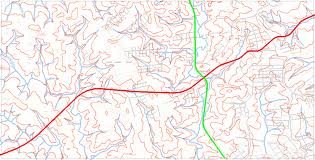
Lá desenvolvi o projeto de interseção das duas rodovias destacadas em vermelho e verde, sendo o produto final, isto:


O objetivo era aplicar a superelevação e a superlargura no projeto das rodovias e fazer o projeto da interseção toda.

Lançar o alinhamento e o greide é simples, vejá os tutoriais indicados mais acima pra esclarecimentos.

O desenho DWG (Civil 3d 2012), baixe aqui: Download

Iniciemos com o alinhamento em vermelho. No desenho, apague os corredores antes de começar. Ele já está acabado e você deverá replicar o resultado, ok?

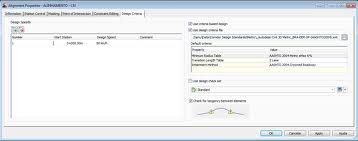
Comece definindo os critérios de projeto do alinhamento, escolhendo a tabela de superelevações no comando EditAlignmentProperties:


Perceba que para calcular superelevações, precisamos da velocidade de projeto, ou Design Speed. Eu defini 80 km/h. Os motivos pelos quais escolhi este valor, você pode ver aqui.

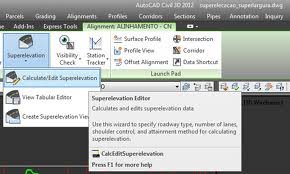
Em seguida, vamos calcular as superelevações automaticamente. Selecione o alinhamento e no RIBBON, escolha o comando AeccCalcEditSuperelevation:
.

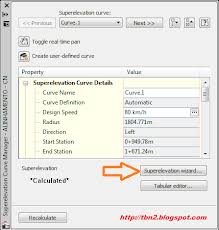
No caso de você usar o desenho que forneci, aparecerá já com superelevações calculadas e tudo mais. Neste caso clique o botão Superelevation Wizard:


Vai abrir uma tela onde você escolhe os parâmetros de cálculo da superelevação.
Esolha estes valores nas telas correspondentes:

Rodway Type:
  • Undivided Crowned
  • Center Baseline
Lanes:
  • Simmetric Roadway
  • Number of lanes right: 1
  • Normal lane width: 3.5m
  • Normal lane slope: 2%
Sholder Control:
  • Outside edge shoulders, marque: Calculate
  • Normal shoulder width: 2.4m
  • Normal shoulder  -5%
  • Shoulder slope treatment, low side and high side: match lane slopes
Attainment:
  • Superelevation rate table: AASHTO 2004 Metric eMax 6%
  • Transition length table: 2 Lane
  • Attinment method: AASHTO 2004 crowed Rodway
  • Transition formula for superelevation runoff, % on tangent for tangent-curve: 40%
  • Transition formula for superelevation runoff, % on spiral for spiral-curve: 100%
Estes são os parâmetros que usei. Novamente, as escolhas dependem da classe da rodovia, velocidade de projeto, veículo de projeto e tudo mais. Não vou explicar cada um dos itens, não é o objetivo aqui. Sugiro ler o manual.

E isso irá calcular as superelevações!!!

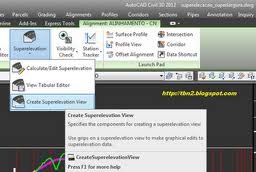
Selecione o alinhamento e no RIBBON, escolha o comando AeccCreateSuperelevationView:


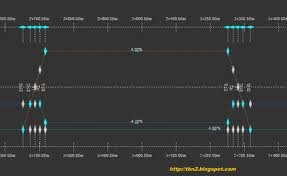
Aí é so escolher as cores para o gráfico:


No desenho eu escolho sempre cores vermelhas para o bordo esquerdo e cores azuis para o bordo direito. Isso facilita na hora de ler o gráfico.

Ah, lembrando:
Lane Inside: pista de dentro
Lane Outside: pista externa
Shoulder: acostamento

Acho que devia ter posto isso mais acima... em fim....

Claro que poderá editar as superelevações com os blips do desenho, mas faça isso com critério!!! Afinal, você é o engenheiro!!!

E a superlargura?

Bem, ela é função dos mesmos parâmetros da superelevação então você deve definir a velocidade de projeto e a superelevação.

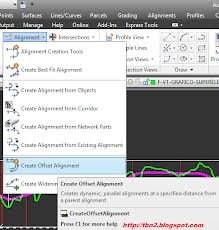
A maneira mais simples é pedir que o civil 3d crie 2 alinhamentos do tipo Offset Alignment, então faça isso usando o comando AeccCreateOffsetAlignment:


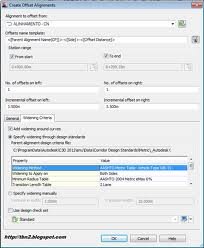
Na tela que se abre, tome o cuidado  de definir a largura de 3.5m, que é a largura de cada pista de rolamento.

Note que você deve definir quais critérios de projeto usar:


Os parâmetros são:
  •     Widening Method:    AASHTO Metric Table- Vehicle Type WB-15
  •     Widening to Apply on:    Both Sides
  •     Minimum Radius Table:    AASHTO 2004 Metric eMax 6%
  •     Transition Length Table:    2 Lane
  •     Attainment Method:    AASHTO 2004 Crowned Roadway
  •     % on Spiral for Spiral-Curve:    100.00%
  •     % on Tangent for Tangent-Curve:    40.00%
  •     Normal Lane Width:    3.500m
  •     Number of Lanes - Left:    1
  •     Number of Lanes - Right:    1
  •     Wheelbase Length:    12.000m

Novamente, consulte o manual de rodovias (Wheelbase Length é distancia entre o eixo dianteiro e trazeiro) para saber  que escrever/selecionar nesta tela.

Agora é so definir a seção típica!!! Eu uei esta:


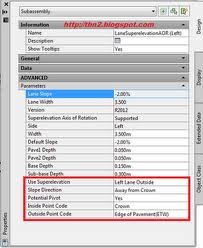
Muita atenção para o properties!!!!!

Ah, o daylightbench2 está dentro das subassemblies tbn2net, aqui

Ele basicamente resolve o problema da declividade da banqueta que está no subassembly daylightbench normal que tem no civil 3d

Para a pista:

para o acostamento:


Note os campos que destaquei. É importante dizer qual item de superelevação cada elemento usa!!

Se a nossa rodovia fosse dupla, teríamos:
  • Left Lane Inside
  • Left Lane Outside
  • Left Shoulder
  • Right Lane Inside
  • Right Lane Outside
  • Right Shoulder
NO caso, de ser simples, temos:
  • Left Lane Outside
  • Left Shoulder
  • Right Lane Outside
  • Right Shoulder
 Em seguida, modelamos o Corredor.

O truque no corredor é definir os targets de largura da pista, para que ele modele corretamente a superlargura, veja:


Depois, pode cortar o alinhamento numa curva com uma Sample Line.

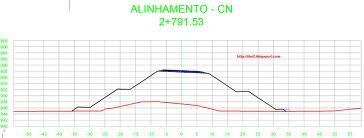
Veja como fica usa seção gabaritada numa curva qualquer:


Analizemos um detalhe da vista:


Lembre quais eram os valores típicos:
Pista: 3.5m
Declividade transversal da pista: -2%
Acostamento: 2.4m
Declividade do acostamento: -5%

Ou seja, aparentemente esta correto!!! O que você acha? submeta o projeto para o DNIT avaliar uai!!!

Gostou do tutorial?
Compartilha!!!

Civil 3D - Dicas - Cotas do greide no alinhamento

Um monte de gente já me pediu como fazer aparecer as cotas do greide no estaqueamento em planta e eu confesso que so descobri recentemente como fazer... É... usando o reference text, mas pra mim ele teimava em não funcionar... No fim era só eu que não estava fazendo certo, hehehhee

Vamos lá então, crie o seu alinhamento com greide, use este, para testar.

Você deve adicionar labels no perfil para as estacas (Major Station Labels):
Em seguida, vamos configurar a label para mostrar as cotas do greide projetado.
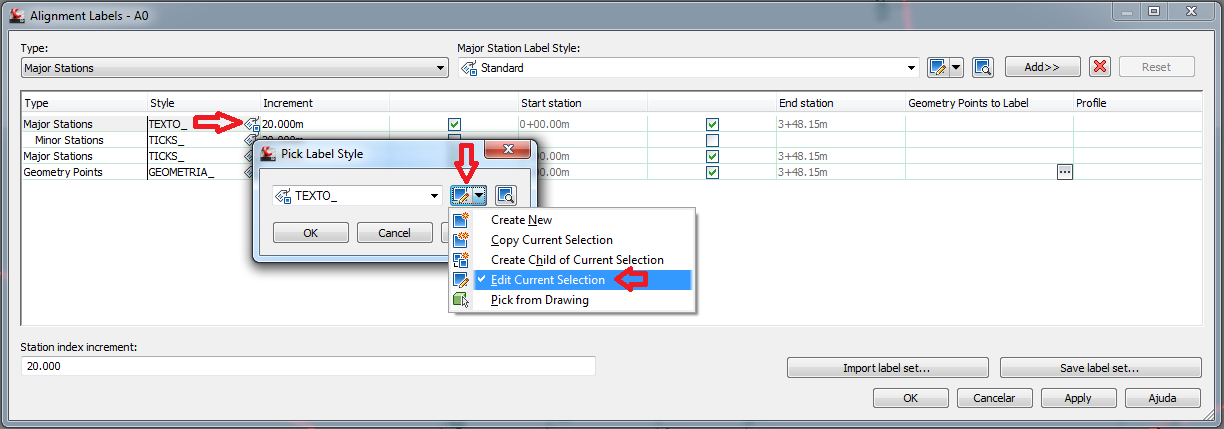
Para isso, abra o editor de estilos para a label de estacas, com o comando EDITALIGNMENTLABELS, depois, clique para editar:

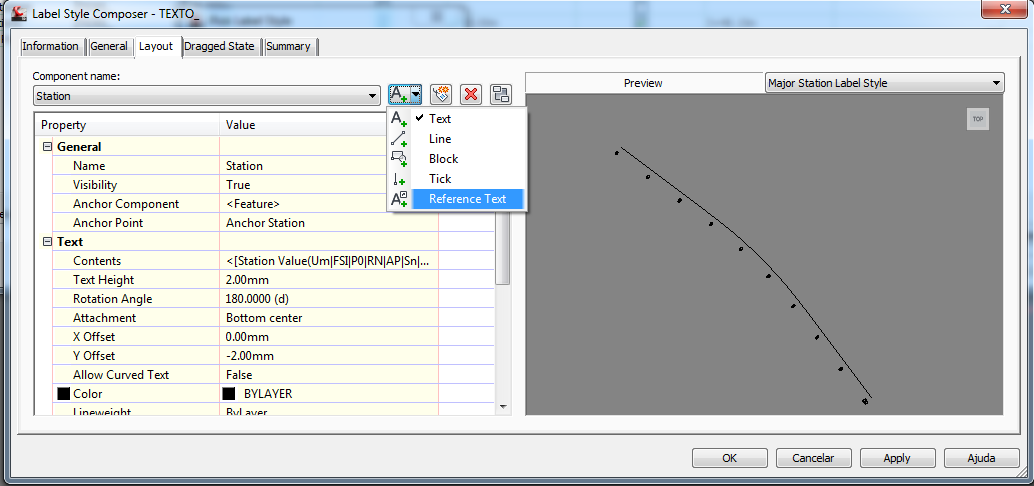
Até aí, susse, a essa altura você ja fez isso um milhão de vezes, heheheh, o truque será adicionar um componente de Reference Text:


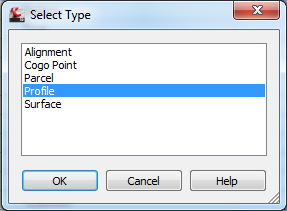
Aí, escolha Profile na lista que abriu:

As propriedades do perfil que você poderá usar, são aquelas que normalmente aparecem para labels de perfil, então escolha "Profile Elevation". A formatação é por sua conta.
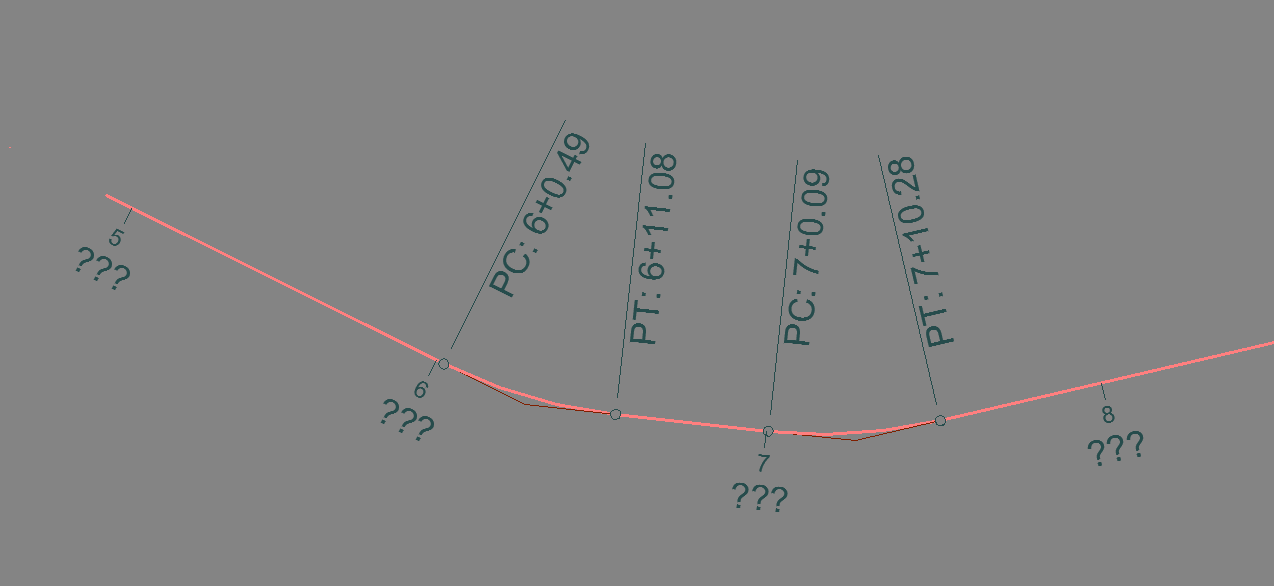
Clique todos os OK que precisar, vai cair no alinhamento, com um monte de "???" nas labels:

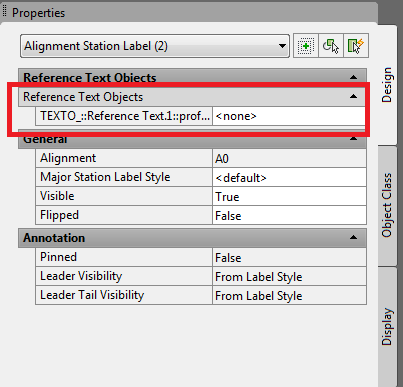
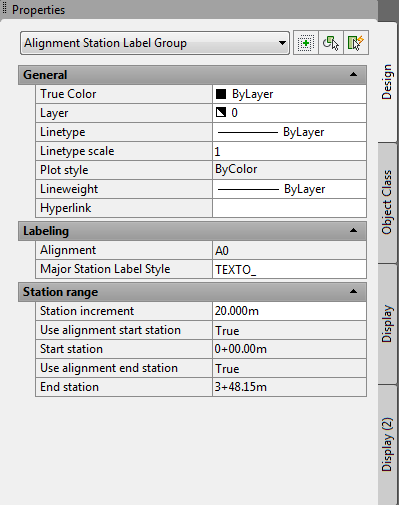
Era aí que eu impacava... Essas interrogações deveriam adivinhar qual é o greide!!! Hehehehe, vamos contar pra ela agora, Abra o Properties, selecione as labels...

Não adianta muito, né? Veja:

É....e aí???????

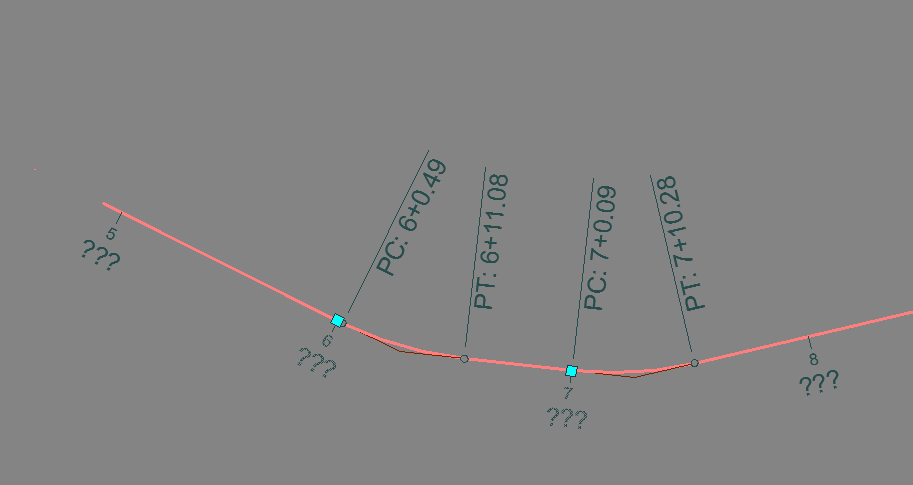
Faz o seguinte: antes de clicar para selecionar a label group, aperte e segure apertado a tecla CTRL, depois, clique com o botão esquerdo do mouse sobre a label de estaca que tem a interrogação:


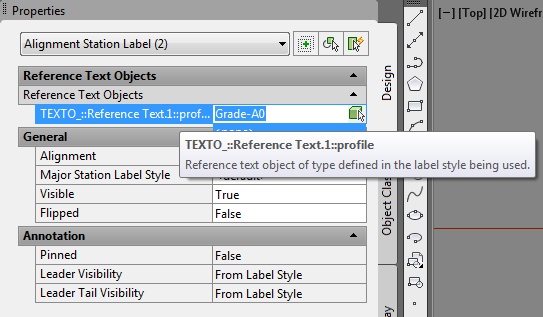
Notou que agora você pode selecionar as labels individualmente? Olha o blip da cor CYAN, ele  só aparece nas labels selecionadas... Agora olha no Properties:


Percebeu? Agora clique na caixinha com o e será possível selecionar o perfil do greide. Faça isso.


No final, fica assim:

Viu? depois que a gente descobre, fica até óbvio... Claro, só selecionei duas labels, mas se tiver de fazer em todas, basta selecionar todas e arrumar no properties, usando a tecla CTRL para selecionar as labels individualmente, em vez de selecionar o Label Group...

Esses truques não aparecem no help, ou eu não achei.... em fim...

Se você tem alguma dica, posta aí nos comentários, eu mande um email para que eu coloque aqui na página!!!