Mostrando postagens com marcador Settings. Mostrar todas as postagens

Civil 3D - Tutoriais - parte 1.1


Que tal mostrar coordenadas geográficas no nosso desenho??

Bem, bem, vamos lá, mais um totô a caminho, hehehe


Primeiro, temos que saber setar o sistema de coordenadas do nosso desenho, que você já deve ter visto no primeiro tutorial.


Claro que você deve ter ficado se perguntando, mas qual usar?


Bem, que tal NENHUM?? vamos ver como criar o nosso próprio, até porque, não sabemos se o SAD1969 que aparece ali atende nossas expectativas ( e acreditem, não atende ), para isso, vamos usar o comando ADEDEFCRDSYS:
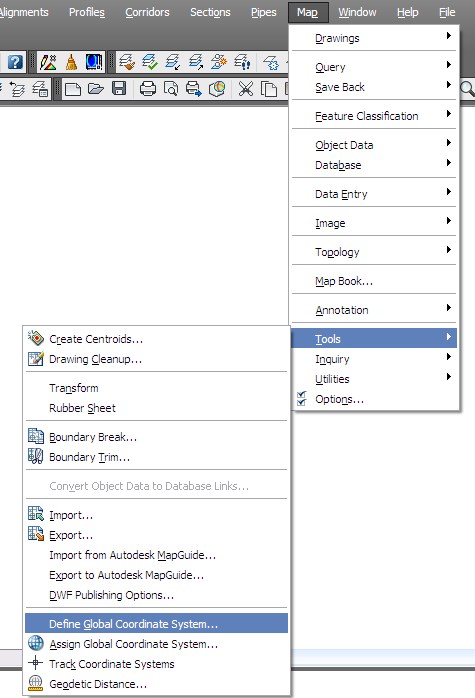


Cada nome de comando que eu vou te contar... continuando, nesta tela:
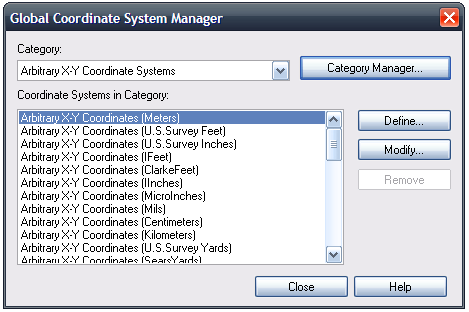


Clique o botão "Category Manager" e em seguida clique o botão "New",dê um nome nesta tela:
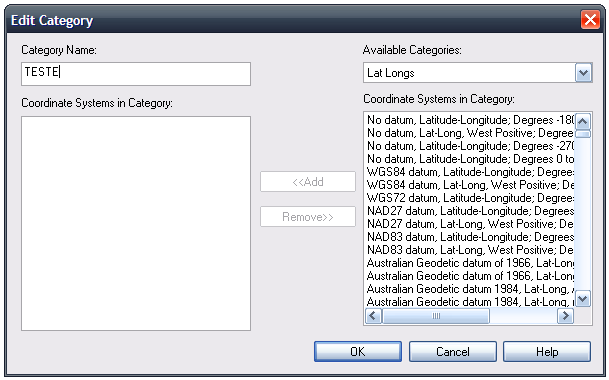


E clique "OK". veja que a nossa nova "Category" está na lista:
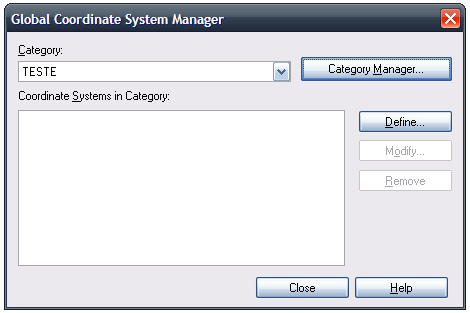


Se você receber uma mensagem dizendo que não foi possível adicionar a nova categoria, é porque owindows bloqueou a ESCRITA na pasta "C:\ProgramData\Autodesk". Então você deve dar permissão de escrita antes de usar o comando ADEDEFCRDSYS.


Ah, mas a lista de sistemas de cordenadas está vazia!!!

Calma, vamos criar um clicando o botão "Define", vai aparecer esta tela:


Preencha os dados como na figura acima, e depois clique a aba "Projection", nela defina o "Universal Transverse Mercator", configure o hemisfério para -1 se você está no SUL e 1 se está no NORTE e configure o fuso correto (não sabe o que é fuso? putz, dê uma olhada aqui):
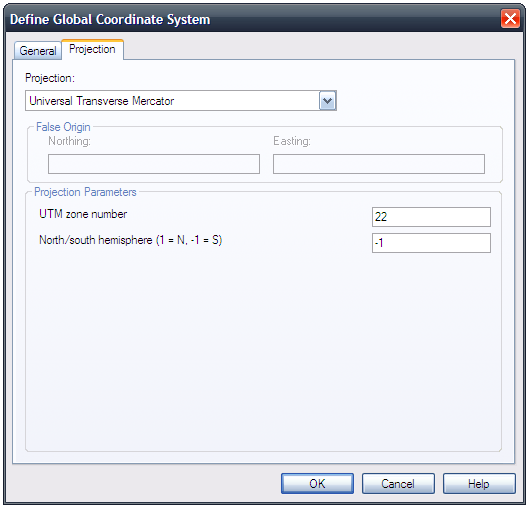


Agora volte para a aba "General" e em "Coordinate System type", clique a opção "Geodetic", em seguida clique o botão "Define". Vai aparecer esta tela:
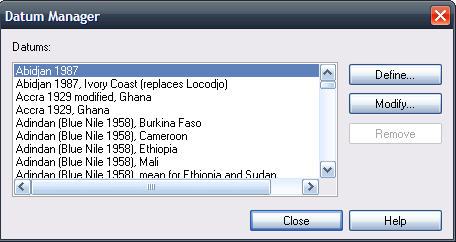


Nela adivinha!!! Clique "Define" outra vez!!!! Vai abrir esta tela:
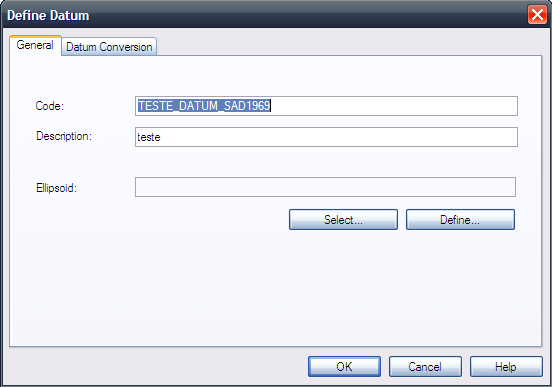


Preencha os campos nomo na figura e... sim, clique "Define" nesta tela, vai aparecer outra tela por cima, chamada "Elipsoid Manager", nela clique "Define" mais uma vez:


Veja que deixei todas as telas sobrepostas, para termos uma ideia de onde estamos...

Preencha os dados como na imagem... Aí clique OK, veja que a descrição do nosso elipsóide aparece na lista do "Elipsoid Manager" agora... Clique mais um OK, na tela "Define Datum" a descrição do nosso novo elipsóide aparece no campo "Elipsoid" (seta vermeljha):
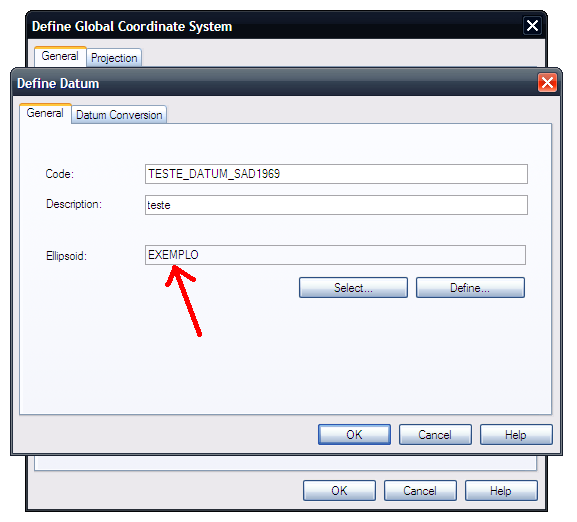


Agora, clique a aba "Conversion" e preencha os dados... esses parâmetros voce encontra no oráculo...


Clique OK e repare que o nosso novo Datum está na lista do "Datum Manager". Clique mais um OK e retornamos a tela do "Define Global Coordinate System"
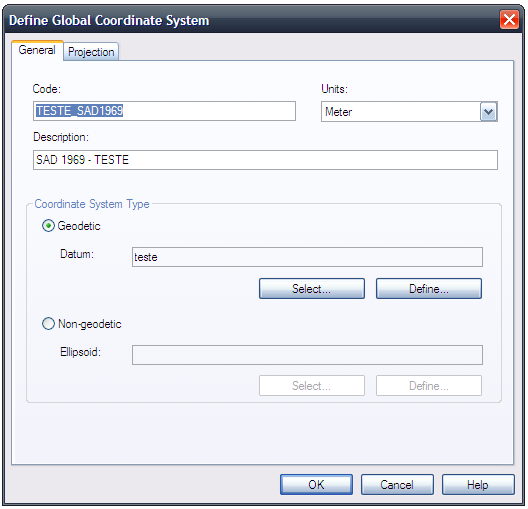


Clique mais um OK (tá chega agora...) e repare que nosso novo sistema de coordenadas aparece na nossa "Category"
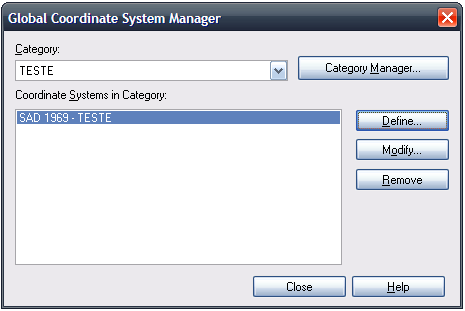


Pronto clique close e entre no "Drawing Settings" pelo toolspace novamente, e veja que nas "Categories" aparece a nossa nova categoria!! (É provavel que você tenha q salvar o desenho, fechar o c3d e abrir novamente o arquivo para que a categoria apareça ali na lista)


Agora é só inserir aí um ponto na tela e configurar as labels do mesmo pra ver se deu certo:
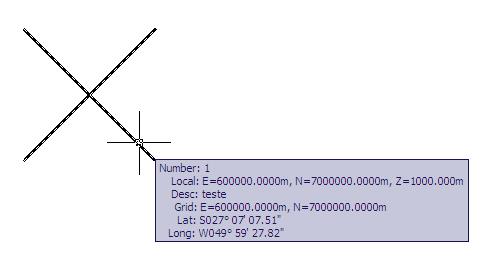


E se usarmos o properties:
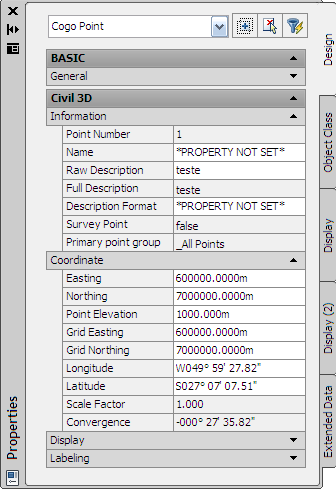


That is amazing!!!

hehehehe

Civil 3d - Tutoriais - Parte 1 - Preliminares

Vamos lá, a primeira coisa que posso dizer aqui, é: Preste MUITA atenção às UNIDADES DE MEDIDA!!


Porque: evita de você desenhar as coisas em Pés, ou polegadas e chegar a conclusão que calculou volumes em metros quadrados... isso seria realmente o fim,
hehehe, então, ao criar um novo desenho, ou projeto, como preferir, veja se o template que vai usar está em METROS:


Aqui, escolho um modelo pronto, que acompanha o cd do civil 3d, mas nada impede que você abra um desenho limpo, sem nada mesmo, mas que tenha as unidades em metros, experimente o "acadISO -Named Plot Styles.dwt" é um template leve sem nada, que esta em
metros já. Você pode dizer: é so configurar depois... sim pode, mas acredite, é melhor já começar nas unidades certas.


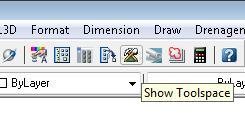
Agora, vem a parte de configurações, nela você definirá a escala de trabalho do desenho, outras unidades e muitas outras coisas. Comece digitando SHOWTS na linha de comando vamos abrir o TOOLSPACE, para isso use o comando ShowTS:


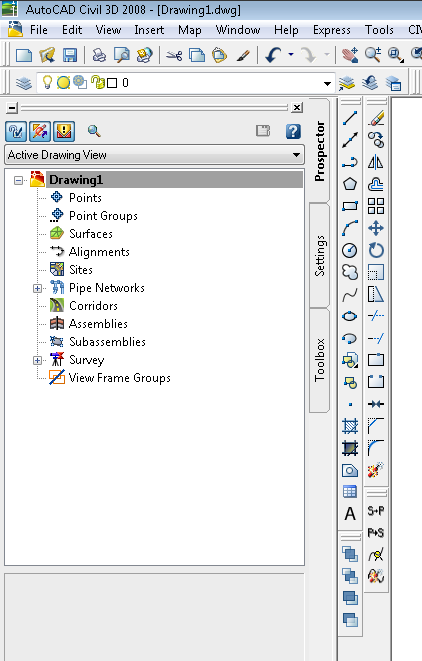
Vai aparecer:


Vemos a esquerda o Toolspace, no caso com 3 abas, o normal é abrir só duas, a do "Prospector" e a do "Settings", ali ainda esta aparecendo a do "Toolbox", mas esta ficará para um outro dia.

Aba Prospector: Aqui encontramos todos os elementos do civil 3d do nosso desenho, tais como pontos, alinhamentos, superfícies,
etc.

Aba Settings: Nela configuramos COMO os elementos vão, e se vão, aparecer na tela, coisas como fonte, altura, layer..... São os ESTILOS das coisas. Por exemplo, posso ter 2 estilos diferentes de apresentar PONTOS, num deles aparece apenas a marca do ponto, o "xizinho", no outro, aparece a marca e o texto com o número, e num terceiro estilo, podemos configurar para aparecer o texto do número em outra fonte qualquer.


Experimente clicar a aba Settings, verá que tem outra "árvore de diretórios", bem parecida com a do Prospector. Para editar alguma coisa, sempre clicamos duas vezes, ou clicamos com o botão direito do mouse sobre o que queremos editar, vai depender do caso.


Aqui, no Settings, a primeira coisa que iremos verificar são as unidades, sim, as unidades!!!


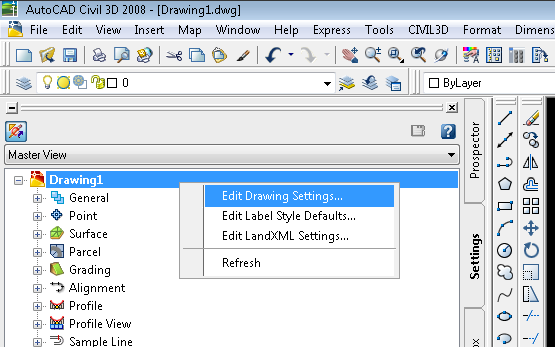
No topo, vemos uma caixa "popup", clique-a e verá "Master View", "Active Drawing Settings View",
etc., é como um filtro, que "limpa" a "árvore" do Settings, mostrando apenas o que desejamos. A princípio, deixe em "Master View". Veja que temos o nome do desenho ali, clique com o botão direito nele e teremos um menu:


Clique em "Edit Drawing Settings".

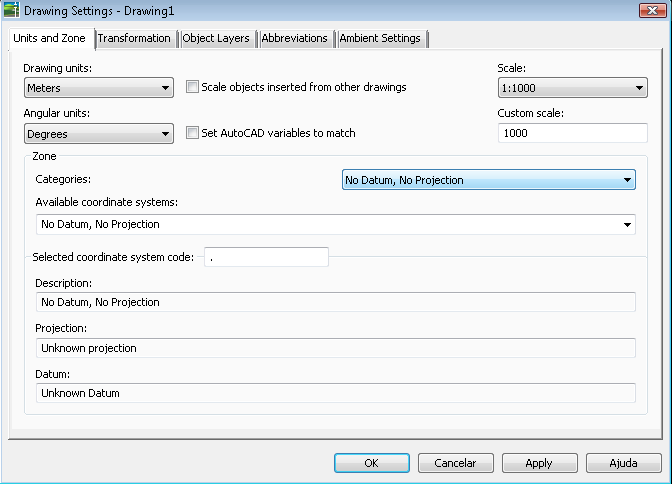
Teremos a tela abaixo, onde configuramos a escala, unidades, layers gerais, siglas ("PC" por exemplo é ponto de curva), alem de unidades de medida que afetam como mostramos dados relevantes no desenho, aqui diria que as mais importantes são "Units and Zone" e "Ambient Settings", a aba "Tranformation" só faz sentido se você conhece os
parâmetros de georreferenciamento do seu projeto e se isso realmente é necessário no seu caso. Só fica habilitado a alterar qualquer coisa, se no "Units and Zone" você definir algum sistema de coordenadas, como o WGS84, ou SAD69:


Passeie por estas duas janelas, clique "Ajuda" se necessário, mas eu diria que é bastante intuitivo o que fazer aqui... Verifique as UNIDADES, se escolher o template correto ( em METROS ) tudo já estará em metros.
depois disso, clique ok, em seguida clique novamente sobre o nome do desenho e agora peça "Label Styles Default".


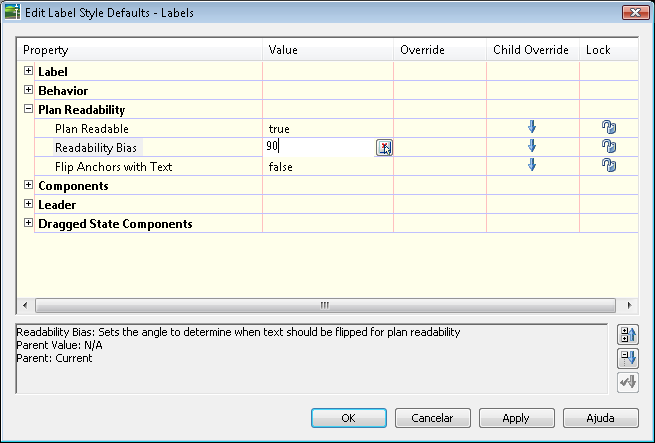
Este com certeza poupará muito trabalho de configuração!!! na janela que abrir, configure a fonte de letra a usar ( eu gosto do arial, mas isso é gosto pessoal ) e o tamanho, diria que 2mm é uma boa pedida (corresponde a CL80 mais ou menos). também é possível ajustar o ângulo em que os textos "de cabeça pra baixo" se tornam legíveis, isto é, são automaticamente rotacionados, isto se faz na linha do "Plan Readability" como na tela abaixo:


Com essas configurações preliminares, já temos um bom começo. Ainda faltam ajustar os layers. Mas isso fica para os próximos tutoriais, pois só fazem sentido a medida que vamos utilizando cada recurso do civil 3d.