AU 2012 Fotos

Agora sim!!!

As fotos do AU Brasil!!

Olha ai gente, muito obrigado a todos que assistiram a minha apresentação e aqueles que vieram me cumprimentar!!!

O AU é uma excelente oportunidade de fazer amigos, contatos e se divertir, mesmo que uma long neck custe R$ 8,50, né anderson!!!

No mais, seguem:

Washington Luke e Jolival, do Exercito Brasileiro: 


Marco Sena, da Scopel Desenvolvimento Urbano:


A turma da Guerini Planejamentos eu já tinha encontrado ano passado:


Aqui era o salão principal luzes psicodélicas no teto, hehehehe:


A Aliandra, que trabalhou comigo naquela empresa:


O Maurício, Home Office:


Fábio Lucien da Enefer Consultoria e o Tiago
 da Mercurius Engenharia
:


Felipe Franklin da PCE Engenharia:


Sander Dib, CIA Brasileira de Metalurgia e o Mácio Pinho do Consorcio Belo Monte:


German Prias, Camargo Correa:


Carlos Cabral, Camargo Correa, pense nuns jogadores de futebol, hhehehhehe:


Sergio e Maki Arakawa, da Vetec:


Paulo Roberto, Rafael, Vinicius, Frederico, Stela(??), eu e ??, não dá pra ler o nome de voce=ês, identifiquem-se por favor:


Olha aí, os jogadores!!! Daniel Queiroz da Autodesk, artilheiro, eu, perna de pau e o James Wedding, goleiro!!!


Eu e o Márcio Martins, cadê seu link meu velho?:


Anderson da empresa onde trabalho, Pedro e Eduardo da SC Engenharia, Alex Crudi e ??? (identifique-se!!!):


Fabiana (isso?) e eu, hehehe não tinha so homem não!!!


O bonequinho do HALO, da Objet


Lembrança, queria ter pego a outra também, heheheh:


Dia de certificação do Civil 3D!!! A prova em sí é moleza, é só ter uma noção de inglês:


Rafael Bonbacini, Cemara Loteamententos:


Osvaldo Martins, Tecgraf, ótima palestra!!:


Dilton, eu e o Luciano Magata (me passem os links das suas empresas):


A turma tirando onda, hehehhe:


É isso gente!!
Quem tiver foto comigo aí, não deixa de colocar o link nos comentários. Aqueles que eu não identifiquei nas fotos, por favor, mande seu nome e link ok?

Civil 3D - Tutoriais - Points - parte 3.02 - User Defined Property

Olá gente, hoje vou postar uma pequena dica para aqueles que precisam de algo mais dos COGO POINT.

Imagine o seguinte:
Você é um topógrafo e cadastrou a posição da tampa de um bueiro qualquer e seu auxiliar mediu a profundidade deste com o bastão do prisma, ou mesmo uma trena. Em fim.

Seu cliente precisa dessa informação no desenho e o que você faz? Escreve um texto do lado do ponto?

Pouco prático isso. Mas e se o ponto tivesse um campo pra preencher, como o elevation ou o description?

Vamos fazer o ponto ter isso então!!

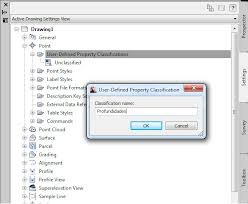
Abra o Toolspace / Settings / Points / User Defined Property Clasification.
Clique o botão direito neste item e peça a opção NEW. Dê um nome:


Clique OK, depois no Item criado clique o botão direito novamente e peça a opção NEW. Dê um nome para a propriedade e defina o tipo de dados a ser armazenado neste campo:


Note que para Profundidade, que é a propriedade que queremos, o tipo de dado deve ser distância. Seria interessante atribuir valores de máximo e mínimo, para evitar de colocar valores inválidos.

De qualquer forma, a escolha é sua.

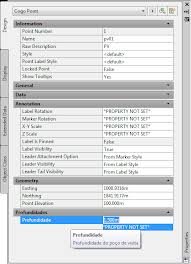
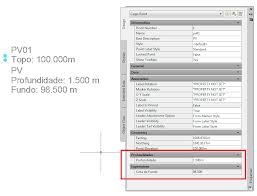
Feito isso, crie um ponto para testar, selecione-o e abra o Porperties:

Olha que interessante!!
Aparece no Properties e o ToolTip Informa como definimos a propriedade.

Agora, crie um Label Style que mostre esta nova propriedade:

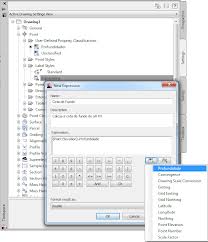
Agora, so de farra, que tal colocar uma Expression que calcula a cota de Fundo do PV?
É bem simples, vá até Toolspace / Settings / Points / Label Styles / Expressions

Clique o botão direito e escolha NEW.
Escreva uma expressão assim {Point Elevation}-Profundidade:


Clique os OK ue precisar, agora edite o Label Style do ponto para incluir a cota de fundo.

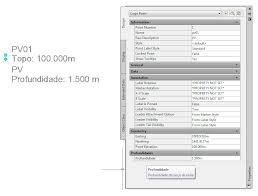
Por fim veja como fica no properties:

É bem interessante, não?
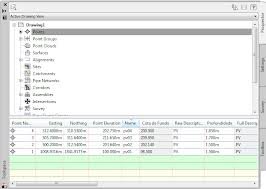
Agora, alem do Point Elevation, temos a cota de fundo e a profundidade do PV. Isso tudo sem escrever textos no desenho. Interessante que estas propriedades também podem ser vistas no Toolspace:
Mas, será precsamos digitar na mão os pontos?
Que tal importar eles dum arquivo de texto já com as profundidades, como faríamos com pontos comuns?
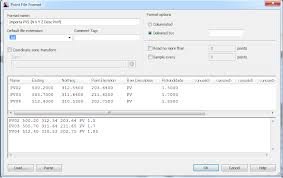
Navegue até Toolspace / Settings / Points /Point File Formats
Clique NEW e preencha como na figura:


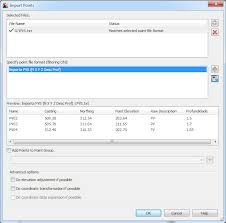
 Depois é só testar:

O resultado pode ser visto no toolspace:

Bacana né?

É isso.