Mostrando postagens com marcador Corridors. Mostrar todas as postagens

TBN2C3D - Novos programas

Boa tarde pessoal!!!

Continuando com o constante desenvolvimento dos plugins TBN2C3D, hoje adicionei mais dois plugins  ao pacote!!

Um dos programas é o MCORREDOR.

Ele cria corredor nos alinhamentos selecionados.

Sabe aqueles loteamentos enormes, cheio de ruas? Fazer corredor em cada alinhamento pode ser beeeeemmm massante, não?

Então, com esse programa, você seleciona os alinhamentos, configura alguns itens, tipo o greide (que o o programa escolhe sozinho, pra agilizar) a seção típo e a superfície que os taludes devem procurar e pronto, tá lá, seus trocentos corredores!!!

Dá uma olhada na tela dele:


Vê? E se a superfície for a mesma em todos (e será a maioria das vezes), clica o botão direito na primeira e manda repetir pra todos!!

E o segundo programa? é o MCORRSURF.
Ele cria superfície nos corredores selecionados!!!

Deu pra perceber que fazer loteamento fica barbada, não?

Olha a tela do programa:


Pra usar, chame o comando, selecione os corredores, clica o link ou featureline e clica o botão para adicionar.

Ele irá adicionar em todos os selecionados da lista.

Simples, não ?

Ah, estes dois programas estão no pacote TBN2C3D

Nele tem ainda o MPERFIL e MPROFVIEW.

Adivinha só o que eles fazem!!!

StrippingTopSoil e DaylightBench uma solução

Aff!!

Hoje a minha outra página atingiu o limite de acessos diários e o resultado foi que o oráculo me tizorou....

HEHEHE, isso é um bom sinal, afinal tem muita gente usando os programas que lá estão.

Peço minhas desculpas aos usuários que adquiriram uma licença e obtiveram um erro do tipo: "Internal Server Error (500)"
A situação normalizou depois que paguei uns trocados pro oráculo.

Bom, mas isso não tem importância...

Vamos a um tutorial para resolver um problema com DaylightBench e StrippingTopSoil

Acredito que muitos já devem ter se preocupado com a camada vegetal ao fazer o projeto rodoviário, ferroviário, wathever...

Bem, vocês deve, ter visto falar do subassembly StrippingTopSoil, que ajuda na modelagem da camada vegetal na seção gabaritada. Veja no link para a pagina do meu camarada Daniel como usar.

Bem. Então seria "pendurar" a subassembly na nossa seção típica:


E no corredor, definir alguns targets:


E modelar...

Faz, depois tire uma seção gabaritada do alinhamento e verifica:


Não te parece um tanto "estranho"??

Justamente... o problema é a origem do subassembly StrippingTopSoil que deveria ser no ponto "Daylight" do subassembly "DaylightBench", fica num ponto qualquer....

Eu até tentei descobrir que ponto é este, mas....

Para remediar isso, eu fiz uma gambiarra um ajuste técnico:

Adicionar uma linha fictícia que movesse a origem do strippingtopsoil para o lugar correto.

Tente reproduzir a seção abaixo:


Não deve ser difícil, não?

Tome o cuidado de colocar uns nomes diferentes para aqueles linkwidthslope inclinados.

Mas observe que para adicionar eles, você selecione a bolinha de inicio do linkwidthslope da plataforma, de maneira que se se usar o comando EDITASSEMBLYPROPERTIES, fique assim:


Note que só tem dois grupos: esquerda e direita

Se o link "LinkWidthAndSlope (Left) Target" ficar fora do grupo da esquerda ou o link "LinkWidthAndSlope (Right) Target" ficar fora do da direita, não vai dar certo...

Talvez você deva usar uns draworder para poder pegar a bolinha de inicio do link "LinkWidthAndSlope (Left) plataforma" e
"LinkWidthAndSlope (Right) plataforma"

Agora, ainda na tela do Assembly Properties, edite a largura do link "LinkWidthAndSlope (Right) Target":


E "LinkWidthAndSlope (Left) Target":


Você vai ver que a seção típica vai ficar assim:


Não parece que sumiu os links? Se ficou assim, tá certo!!!


Agora, vamos aos targets do corredor:


Muito bem.

Olha o resultado:


O da direita deu certinho, mas o da esquerda não. Vamos fazer uma pequena correção no assembly:


Veja que só troquei o parâmetro "Side".

Ai é só recosntruir o corredor e ver a seção gabaritada:


Agora, é só edidar o code set style

do desenho, tomando o cuidado de atribuir códigos aos links auxiliares (aqueles que tem o "target" no nome) que a gente possa desligar, ou ainda, só omitir o link:


Com este ultimo ajuste, fica assim:


E é isso, Com um pequeno truque, conseguimos corrigir o bug do subassembly daylightBench que não fornece pontos corretos ou o strippingtopsoil que não lê os parâmetros output corretos... ainda não sei qual está com bug, mas resolvo assim...

Se você não entendeu a minha ideia, tente baixar o arquivo dwg aqui


Civil 3D - Tutoriais - Superelevação e Superlargura

Olá!!
Dias corridos ultimamente, hehehe
Olhaí, a enquete acabou e o tema mais votado foi lisp, seguido de superelevação. Bom, como lisp é um assinto mais complexo, vou deixar para a continuação do cursinho, ok?
Vamos de superelevação e superlargura desta vez. Basicamente estes dois itens não deveriam ter muito mistério, é só definir os critérios de projeto no civil 3d e pronto. O truque todo está com a seção tipo usada no projeto e como definir a superlargura. 

Pra começar, vamos precisar de:

  1. Alinhamento
  2. Greide
  3. Seção tipo

Antes de ler este tutorial, leia estes acima.
Nivel deste turorial: intermediário
Civil 3d: 2012

Agora, mãos à obra!!

Recentemente eu dei um curso para os engenheiros do DNIT em Brasília, e lá eu mostrei estes tópicos num projeto fictício, que que mostrar para vocês:


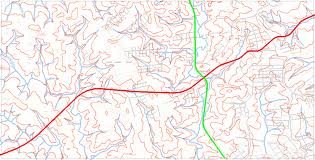
Lá desenvolvi o projeto de interseção das duas rodovias destacadas em vermelho e verde, sendo o produto final, isto:


O objetivo era aplicar a superelevação e a superlargura no projeto das rodovias e fazer o projeto da interseção toda.

Lançar o alinhamento e o greide é simples, vejá os tutoriais indicados mais acima pra esclarecimentos.

O desenho DWG (Civil 3d 2012), baixe aqui: Download

Iniciemos com o alinhamento em vermelho. No desenho, apague os corredores antes de começar. Ele já está acabado e você deverá replicar o resultado, ok?

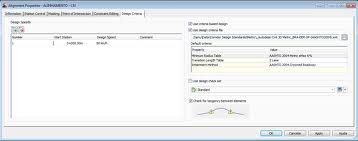
Comece definindo os critérios de projeto do alinhamento, escolhendo a tabela de superelevações no comando EditAlignmentProperties:


Perceba que para calcular superelevações, precisamos da velocidade de projeto, ou Design Speed. Eu defini 80 km/h. Os motivos pelos quais escolhi este valor, você pode ver aqui.

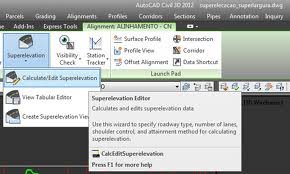
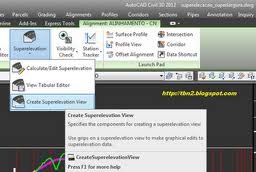
Em seguida, vamos calcular as superelevações automaticamente. Selecione o alinhamento e no RIBBON, escolha o comando AeccCalcEditSuperelevation:
.

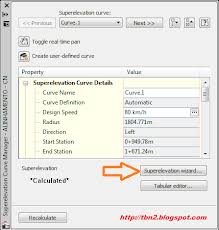
No caso de você usar o desenho que forneci, aparecerá já com superelevações calculadas e tudo mais. Neste caso clique o botão Superelevation Wizard:


Vai abrir uma tela onde você escolhe os parâmetros de cálculo da superelevação.
Esolha estes valores nas telas correspondentes:

Rodway Type:
  • Undivided Crowned
  • Center Baseline
Lanes:
  • Simmetric Roadway
  • Number of lanes right: 1
  • Normal lane width: 3.5m
  • Normal lane slope: 2%
Sholder Control:
  • Outside edge shoulders, marque: Calculate
  • Normal shoulder width: 2.4m
  • Normal shoulder  -5%
  • Shoulder slope treatment, low side and high side: match lane slopes
Attainment:
  • Superelevation rate table: AASHTO 2004 Metric eMax 6%
  • Transition length table: 2 Lane
  • Attinment method: AASHTO 2004 crowed Rodway
  • Transition formula for superelevation runoff, % on tangent for tangent-curve: 40%
  • Transition formula for superelevation runoff, % on spiral for spiral-curve: 100%
Estes são os parâmetros que usei. Novamente, as escolhas dependem da classe da rodovia, velocidade de projeto, veículo de projeto e tudo mais. Não vou explicar cada um dos itens, não é o objetivo aqui. Sugiro ler o manual.

E isso irá calcular as superelevações!!!

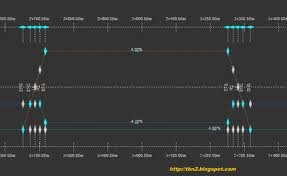
Selecione o alinhamento e no RIBBON, escolha o comando AeccCreateSuperelevationView:


Aí é so escolher as cores para o gráfico:


No desenho eu escolho sempre cores vermelhas para o bordo esquerdo e cores azuis para o bordo direito. Isso facilita na hora de ler o gráfico.

Ah, lembrando:
Lane Inside: pista de dentro
Lane Outside: pista externa
Shoulder: acostamento

Acho que devia ter posto isso mais acima... em fim....

Claro que poderá editar as superelevações com os blips do desenho, mas faça isso com critério!!! Afinal, você é o engenheiro!!!

E a superlargura?

Bem, ela é função dos mesmos parâmetros da superelevação então você deve definir a velocidade de projeto e a superelevação.

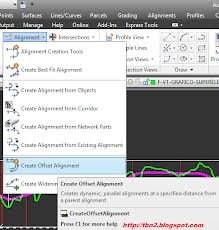
A maneira mais simples é pedir que o civil 3d crie 2 alinhamentos do tipo Offset Alignment, então faça isso usando o comando AeccCreateOffsetAlignment:


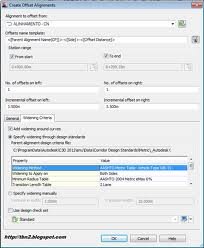
Na tela que se abre, tome o cuidado  de definir a largura de 3.5m, que é a largura de cada pista de rolamento.

Note que você deve definir quais critérios de projeto usar:


Os parâmetros são:
  •     Widening Method:    AASHTO Metric Table- Vehicle Type WB-15
  •     Widening to Apply on:    Both Sides
  •     Minimum Radius Table:    AASHTO 2004 Metric eMax 6%
  •     Transition Length Table:    2 Lane
  •     Attainment Method:    AASHTO 2004 Crowned Roadway
  •     % on Spiral for Spiral-Curve:    100.00%
  •     % on Tangent for Tangent-Curve:    40.00%
  •     Normal Lane Width:    3.500m
  •     Number of Lanes - Left:    1
  •     Number of Lanes - Right:    1
  •     Wheelbase Length:    12.000m

Novamente, consulte o manual de rodovias (Wheelbase Length é distancia entre o eixo dianteiro e trazeiro) para saber  que escrever/selecionar nesta tela.

Agora é so definir a seção típica!!! Eu uei esta:


Muita atenção para o properties!!!!!

Ah, o daylightbench2 está dentro das subassemblies tbn2net, aqui

Ele basicamente resolve o problema da declividade da banqueta que está no subassembly daylightbench normal que tem no civil 3d

Para a pista:

para o acostamento:


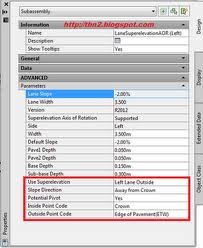
Note os campos que destaquei. É importante dizer qual item de superelevação cada elemento usa!!

Se a nossa rodovia fosse dupla, teríamos:
  • Left Lane Inside
  • Left Lane Outside
  • Left Shoulder
  • Right Lane Inside
  • Right Lane Outside
  • Right Shoulder
NO caso, de ser simples, temos:
  • Left Lane Outside
  • Left Shoulder
  • Right Lane Outside
  • Right Shoulder
 Em seguida, modelamos o Corredor.

O truque no corredor é definir os targets de largura da pista, para que ele modele corretamente a superlargura, veja:


Depois, pode cortar o alinhamento numa curva com uma Sample Line.

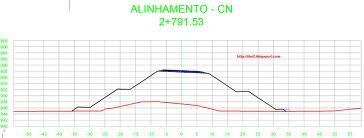
Veja como fica usa seção gabaritada numa curva qualquer:


Analizemos um detalhe da vista:


Lembre quais eram os valores típicos:
Pista: 3.5m
Declividade transversal da pista: -2%
Acostamento: 2.4m
Declividade do acostamento: -5%

Ou seja, aparentemente esta correto!!! O que você acha? submeta o projeto para o DNIT avaliar uai!!!

Gostou do tutorial?
Compartilha!!!

SubAssemblies TBN2NET

Seguindo com o desenvolvimento de novas funções para o Civil 3D, desta vez quero dividir com vocês experiências na construção de novas subassemblies.

Sejam elas feitas no Subassembly Composer, sejam feitas "a mão" em VBA ou .NET.

Pra começar vou disponibilizar 3 que eu fiz "a mão" no Visual Studio:
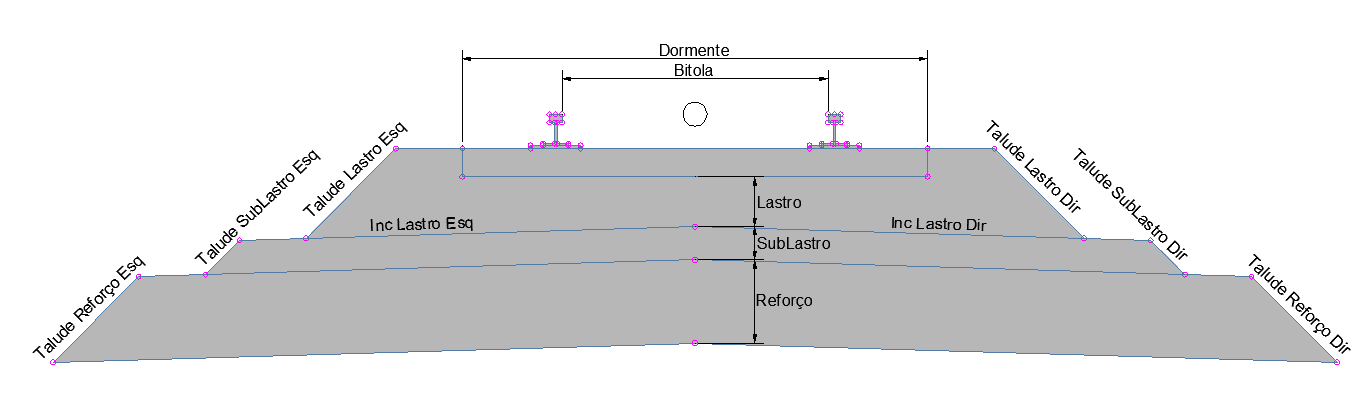
Ferrovia e AMV:
Fiz essa porque a subassembly "RailSingle" que está no catálogo do civil é no mínimo simplória demais.

Aqui dei suporte a superelevação, camada de reforço de subleito e edição dos parâmetros do trilho. Na subassembly de AMV posso escolher qual é o tipo deste.

Se você tentar ligar duas linhas somente com o RailSingle ou até mesmo com o Ferrovia, perceberá a superposição da superestrutura.

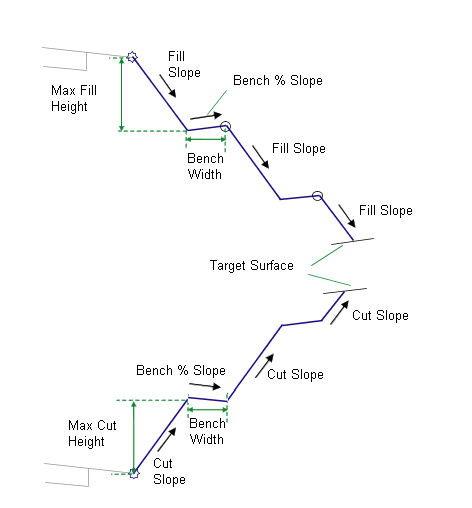
E como não podia faltar um subassembly decente de banquetas, reescrevi o DaylightBench que vem no catálogo do civil 3d. Como todos já devem ter visto, ele não consegue desenhar a banqueta com caimentos invertidos.... Não sei se os gringos usam assim, o fato é que por aqui todos querem a banqueta com caimento para dentro, onde normalmente terá uma sarjeta.... Em fim, aí está:

Ela implementa dois caimentos para a banqueta: Bench Slope Fill e Bench Slope Cut, assim você conseguirá fazer as banquetas com caimentos para dentro. Coisa que usando o DaylightBench do civil 3D só é possível usando os Conditional...

Esta assembly também implementa uma tolerância na hora de criar o último talude, evitando que se crie uma banqueta com pouca altura.

Outra coisa que faz falta no DaylightBench do civil 3D, são códigos diferenciados para as banquetas em corte ou aterro. Essa tem.

Bom, dê uma olhada: Download (zip)

Ah, antes que você me pergunte comofas para instalar essas novas subassemblies, faça assim:
  1. Abra o ToolPallets
  2. Clique com o botão direito do mouse numa aba qualquer
  3. Escolha a opção "New Pallet"
  4. Dê um nome e clique ENTER
  5. Clique com o botão direito do mouse sobre a nova aba (ou pallet)
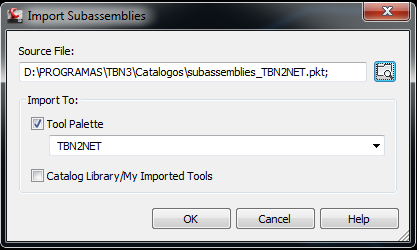
  6. Esclha a opção "Import Subassemblies", aparecerá esta caixa:

  7. Preencha a caixinha "Source File" com o local onde você baixou o arquivo "subassemblies_TBN2NET.pkt"
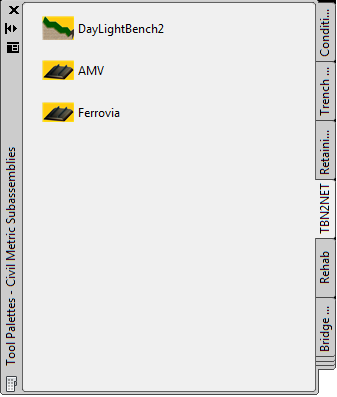
  8. Se tudo der certo, aparecerão:
Note que essas subassemblies funcionam somente no civil 3d 2011 e 2012.

Tutoriais - Corridors - 10.4 Corridors Boundaries

Credo, faz mó cara que não escrevo nada!!!
Mas tabém, haja tempo, hehehehe.

E aí, já desenhou o Corridor, certo? Já criou uma superficie acabada dele, né?

Já sofreu para colocar a boundary nela, para que a triangulação se limite no corridor né?

Bom, antes de mais nada, esse tutorial só vai servir para o 2010, pois a ferramenta que quero mostrar só apareceu nele...

Vamos tomar como exemplo, a interseção do tutorial 10.1, pegue o dwg aqui

Mande criar a superfície pelos códigos Datum. Para isso, faça:

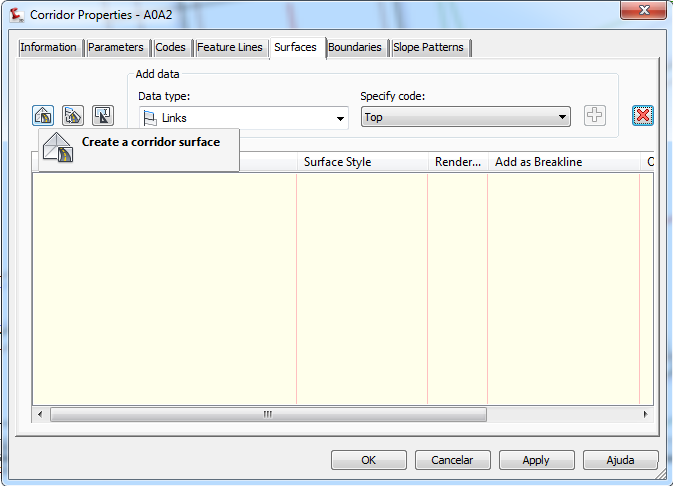
  1. use o comando EditCorridorProperties. Selecione o corridor da interseção e vá até a aba Surfaces
  2. Clique o botão "Create Corridor Surface":
  3. Em seguida, selecione o Código Datum, e clique o Botão "+" vermelho:
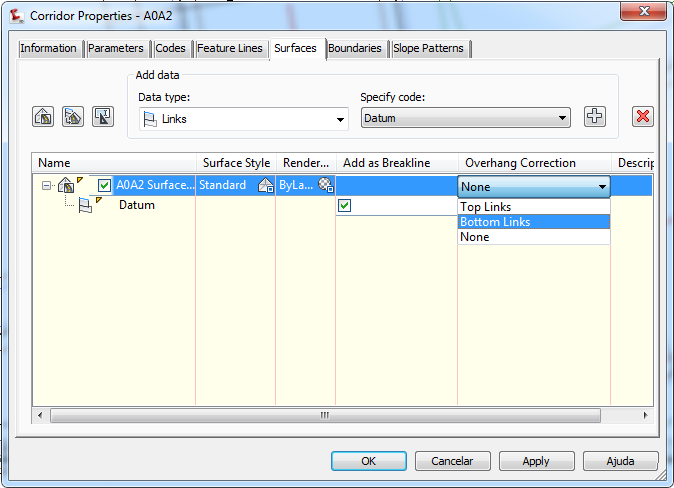
  4. Ah, não sei se mencionei, mas quando você faz a surface pelos "Datum Points", marque a opção "Botton Links", na coluna "Overhnag Correction":

    Pergunte porque, heehehehe, faz um teste: deixe sem isso, faça uma section, depois uma section view, e veja o resultado desta.Pode ser que a superficie crie um bico:
    Agora volte nas propriedades do corridor, e marque a opção "Overhnag Correction" e veja a diferença:

    Entendeu? esta opção faz o seguinte: se tem dois pontos "Datum", onde um está acima do outro (tem Z maior), ele usa o debaixo... Hum!!!!!! por isso as seções sairam esquisitas n o outro tutorial!!!!!
  5. Agora, vá ver a sua superfície, clique OK e veja:

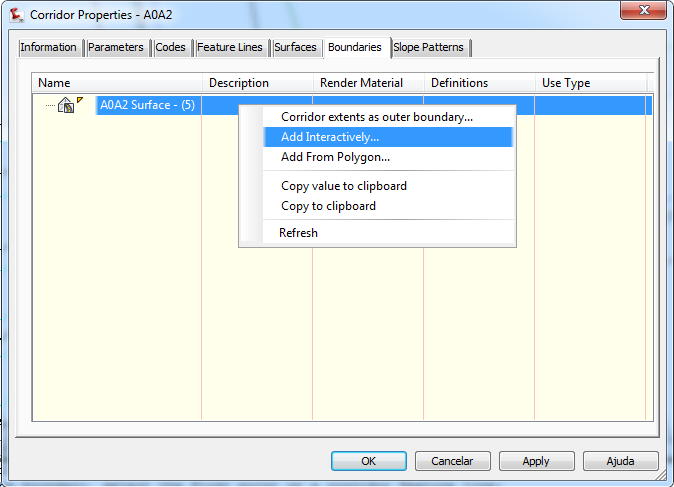
  6. Agora, volte nas propriedades do corridor e vá até a aba "Boundaries", clique no nome da superficie e clique "Add Interactively":

  7. Clique no endpoint do dayligth, pode ser que apareça isso:

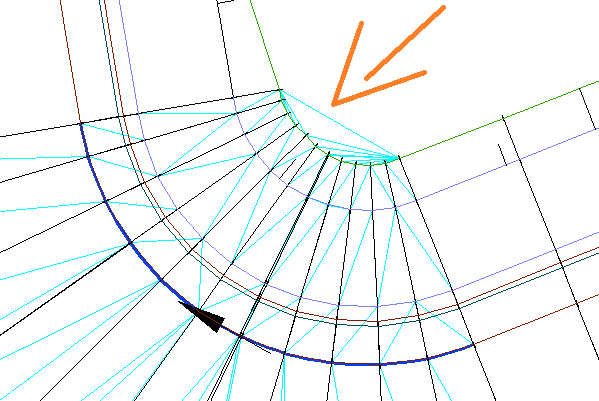
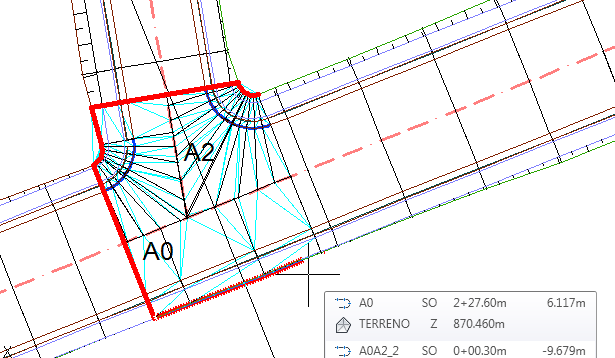
    Isso ocorre porque o "Cod Set Style" que usamos, desenha tanto o "dayligth", como o "dayligth" "fill" e "cut", bom, aí aparece uma linha vermelha, que vai desenhando por cima do "dayligth".... Vá até o final e clique o endpoint, depois pegue do outro lado da rua e vai seguindo... veja como fica:
  8. É como desenhar uma polilinha... para fechar, clique "C" de "Close". Vai voltar para a tela das propriedades do Corridor. Na coluna "Definitions", clique o ícone "[...]":

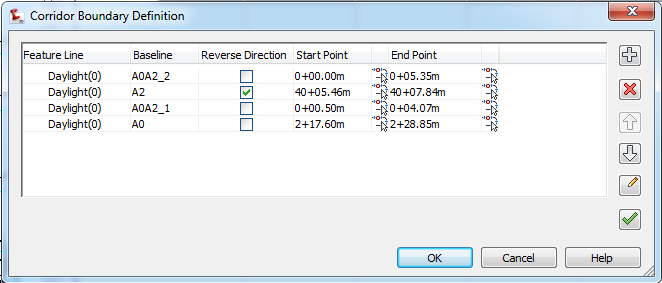
    Veja a tela que se abre:
    No 2007 (ou 2008?), era só nessa tela, se não me engano... Veja que podemos reorganizar, adicionar, apagar segmentos da boundary, etc... É muito pouco intuitivo... Aí no 2009 apareceu esse "Interactively", bem bacana né?
  9. Bom, clique os "OK" até voltar ao desenho:
    Pronto!!!
    Esse é o jeito difícil "Daniel Sam"!!!!
Agora, volte às propriedades do corridor, e apague a boundary!!!

clique para adicionar novamente, mas agora escolha a opção "Add Corridor Extents as outer boundary":

Clique "OK". Fim. É isso...
Esse é o jeito fácil, hehehehe, mas só tem no civil 3d 2010

mas porque não disse antes??? Porque você não vai poder usar essa opção sempre....
Tem vezes que esta opção não aparece... Misteriosamente....

E aí, o que fazer???

Vã na aba Properties e depois clique em "Turn off all the baselines":
Clique "Apply" e depois volte a aba "Boundaries"...
Clique para adicionar a boundary, e lá está a opção!!!! hehehehe
Use ela.
Volte na aba Properties, clique "Turn on all the baselines"... Clique "Ok" e veja os resultados!!!

HUMMM!!!! parabens flipper (alguem tem um link legal pra por aqui???)!!!

hehehe, é isso. Gostou? Quer ter esse e todos os outros tutôs em pendrive ou cd ou no seu email??? veja este link